
Je hebt IPTV op je Firestick draaien en eigenlijk werkt het wel. Toch merk je dat het opstarten van de app lang duurt, dat zappen even stroef gaat of dat het beeld af en toe een tikje minder scherp is dan je zou verwachten. Vaak ligt dat niet aan je abonnement, maar aan de manier waarop je Firestick zelf is geconfigureerd. In dit artikel gaan we niet nog eens uitleggen hoe je een app installeert, maar kijken we naar wat daarna komt: de Firestick IPTV instellingen die het verschil maken tussen een apparaatje dat net draait en een toestel dat vlot en stabiel presteert.
We lopen de netwerkinstellingen, het geheugen, de beeld- en geluidsopties en de privacyinstellingen langs. Alles is in een halfuurtje te regelen, zonder technische voorkennis. Pak je afstandsbediening erbij en volg mee op je tv.
Firestick IPTV instellingen: waarom de basis zo belangrijk is
Een Firestick is een compact apparaatje met beperkte rekenkracht en een beperkt werkgeheugen. Dat is geen probleem zolang je er één app tegelijk op gebruikt, maar bij IPTV vraag je behoorlijk wat. Het toestel moet een videostroom ophalen, decoderen, een tv-gids inladen en vaak ook nog logo's en overzichten van duizenden kanalen weergeven. Als er dan ook nog allerlei andere zaken op de achtergrond draaien, merk je dat meteen.
Wat een Firestick wel en niet aankan
Een Firestick is zeker sterk genoeg voor IPTV, maar hij heeft minder ruimte om te verspillen dan een tablet of een slimme tv met een krachtige processor. Een grote kanalenlijst van 30.000+ kanalen laden kost bijvoorbeeld flink wat geheugen. Hoe schoner en lichter je toestel is ingesteld, hoe soepeler zo'n lijst opent en hoe sneller je tussen kanalen schakelt.
Let ook op het model. Een oudere Firestick met weinig geheugen heeft meer baat bij zuinige instellingen dan een nieuwere variant. Je vindt het model onder Instellingen, Mijn Fire TV en dan Over. Dat is handig om te weten voordat je gaat tweaken, want de tips in dit artikel werken op alle modellen, maar bij oudere toestellen merk je het effect het sterkst.
Begin met updates en een verse herstart voor je Firestick
Dit klinkt simpel, maar het wordt vaak vergeten. Ga naar Instellingen, Mijn Fire TV, Over en kies Controleren op systeemupdates. Een nieuwe softwareversie bevat regelmatig verbeteringen voor de videodecoder en de netwerkstack, precies de onderdelen waar IPTV veel op leunt.
Herstart je Firestick daarna ook gewoon eens. Veel gebruikers laten hem maanden aan staan in de standby-stand. Een herstart via Instellingen, Mijn Fire TV, Opnieuw starten geeft het werkgeheugen weer vrij en lost kleine haperingen op die zich in de loop van de tijd opstapelen. Doe dit gerust eens in de paar weken.
De beste Firestick IPTV instellingen voor je netwerk
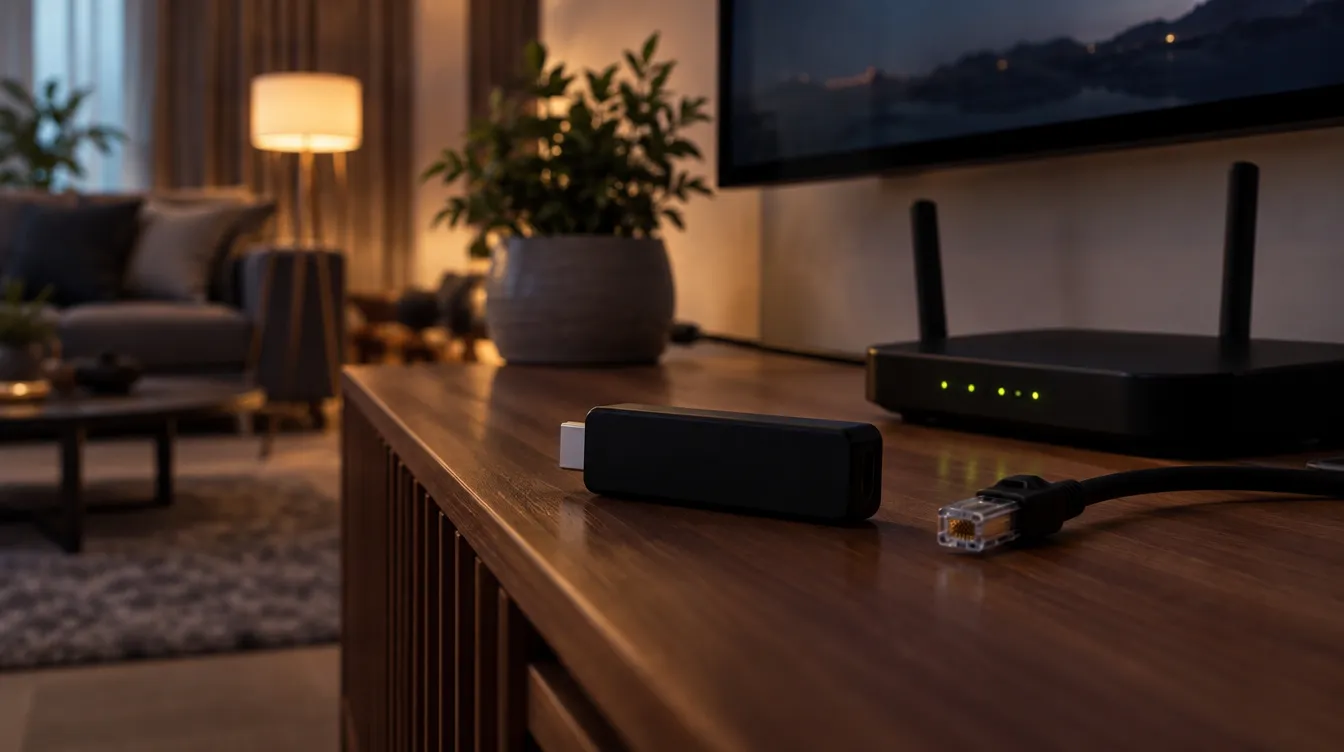
Het netwerk is de grootste factor voor een stabiele stream. Een Firestick heeft een kleine ingebouwde wifi-antenne, en die zit meestal ook nog eens achter je tv, tussen de kabels en soms omringd door metaal. Dat is geen ideale plek voor een sterk signaal. Met een paar aanpassingen haal je er veel uit.
Wifi of kabel: kies voor je Firestick de stabiele route
Als het kan, gebruik dan een bekabelde verbinding. Er bestaat een officiële netwerkadapter voor de Firestick, die een ethernetaansluiting combineert met de voeding. Je sluit een netwerkkabel aan op je router en de verbinding is meteen een stuk stabieler, zeker als je woning dikke muren heeft of als er veel wifi-netwerken van buren in de buurt zijn.
Is een kabel geen optie, dan kun je het wifi-signaal verbeteren. Ga naar Instellingen, Netwerk en kies je wifi-netwerk. Je ziet daar de signaalsterkte. Staat die op matig of zwak, dan is dat vrijwel zeker de reden van haperingen bij IPTV. Een verlengkabeltje voor de HDMI-poort, dat bij veel Firesticks wordt meegeleverd, kan al helpen. Daarmee kun je het apparaatje iets van de tv af plaatsen, weg van storende elektronica.
Wifi-band en kanaal: het juiste netwerk voor IPTV kiezen
De meeste moderne routers zenden uit op twee frequenties: 2,4 GHz en 5 GHz. De 5 GHz-band is sneller en minder drukbezet, maar heeft een kleiner bereik. De 2,4 GHz-band reikt verder, maar wordt gestoord door magnetrons, babyfoons en alle buurnetwerken. Staat je router in dezelfde kamer of een kamer verder, kies dan het 5 GHz-netwerk. Zit er meerdere muren tussen, dan kan 2,4 GHz juist stabieler zijn.
Geef de twee netwerken bij voorkeur een verschillende naam in je routerinstellingen, bijvoorbeeld met een toevoeging als -5G. Zo weet je zeker met welk netwerk je Firestick verbonden is. Veel routers kiezen automatisch een kanaal, maar die keuze is niet altijd slim. Kijk in de routerinstellingen of een ander kanaal minder druk is, vooral in appartementsgebouwen.
DNS en routerinstellingen voor soepel IPTV-verkeer
Op sommige providers is de standaard DNS-server traag. Dat merk je vooral bij het openen van een app of het laden van een kanaallijst. Je kunt in je router een andere, snelle DNS-server instellen, zodat dit voor alle apparaten in huis geldt. Het is een eenmalige aanpassing die soms zorgt voor een merkbaar snellere opstart van streams.
Kijk daarnaast of je router een functie heeft om verkeer te prioriteren, vaak QoS genoemd. Als je Firestick bovenaan de lijst staat, krijgt hij voorrang boven downloads en updates van andere apparaten. Dat scheelt vooral in drukke huishoudens waar meerdere mensen tegelijk online zijn. Weet je niet hoeveel snelheid je nodig hebt? Daar hebben we een apart artikel over geschreven.
Firestick instellen voor IPTV: opslag en geheugen onder controle
Veel mensen denken dat een traag toestel betekent dat het tijd is voor een nieuwe. Meestal is het geheugen gewoon vol. Een Firestick heeft maar enkele gigabytes aan beschikbare opslag, en die raakt sneller op dan je denkt. Als de opslag bijna vol zit, wordt alles trager, van het openen van menu's tot het laden van de tv-gids.
Controleer de opslag van je Firestick
Ga naar Instellingen, Mijn Fire TV, Over en kijk bij Opslag. Daar zie je hoeveel ruimte er nog vrij is. Zit je onder de 1 GB, dan ben je echt aan opruimen toe. Streef naar minstens 1 tot 2 GB vrije ruimte, zodat apps ruimte hebben om tijdelijke bestanden aan te maken.
Cache wissen in je IPTV-app
Elke IPTV-app bewaart tijdelijke gegevens, zoals kanaalogo's, programmagegevens en afbeeldingen. Die cache groeit na verloop van tijd en kan zelfs voor foutmeldingen zorgen. Ga naar Instellingen, Applicaties, Geïnstalleerde applicaties beheren, kies je IPTV-app en selecteer Cache wissen.
Wees voorzichtig met de optie Gegevens wissen. Die zet de app terug naar de fabrieksinstellingen, waardoor je opnieuw moet inloggen. Gebruik die alleen als de app echt vastloopt en bewaar je inloggegevens vooraf op een veilige plek. Het wissen van alleen de cache is meestal genoeg en kost je niets.
Ongebruikte apps van je Firestick verwijderen
Scroll door de lijst met geïnstalleerde applicaties en verwijder alles wat je niet gebruikt. Veel apps zijn vooraf geïnstalleerd en nemen ruimte in, terwijl je ze nooit opent. Sommige kun je niet verwijderen, maar je kunt ze wel dwingen te stoppen, zodat ze geen geheugen blijven bezetten.
Zet ook automatische app-updates uit als je dat liever zelf in de hand hebt. Je vindt dit onder Instellingen, Applicaties, Appstore en dan Automatische updates. Zo voorkom je dat er midden in een kijkavond op de achtergrond iets wordt gedownload, wat je stream kan laten haperen.
Beperk wat er op de achtergrond draait
Sluit apps die je niet meer gebruikt echt af in plaats van ze alleen te verlaten met de thuisknop. Houd de thuisknop ingedrukt en kies Apps, dan kun je zien wat er nog open staat. Hoe minder open apps, hoe meer werkgeheugen er overblijft voor je IPTV-app. Dit is een van de eenvoudigste manieren om een trage Firestick weer vlot te krijgen.
Beeld en geluid: Firestick IPTV instellingen voor je tv
Dan het onderdeel dat je het meest direct ziet: de beeld- en geluidsinstellingen. De standaardwaarden van de Firestick zijn prima voor gebruik in het algemeen, maar bij IPTV loont het om even te controleren of alles goed aansluit op je tv en de streams die je kijkt.
Resolutie en framerate van je Firestick
Ga naar Instellingen, Weergave en geluiden en kies Weergave. Bij Videoresolutie staat meestal Auto. Dat werkt voor de meeste mensen goed, maar als je tv 4K ondersteunt en er toch een instabiel beeld is, kan een vaste instelling van 1080p stabieler zijn. Veel IPTV-streams zijn namelijk 1080p of lager, en je tv schaalt ze zelf op.
Kijk ook naar de optie om de framerate aan te passen aan de content. Staat die op Altijd of Automatisch, dan schakelt de Firestick tussen 24, 25, 30 en 50 of 60 beelden per seconde. Dat voorkomt schokkerig beeld bij bijvoorbeeld snelle camerabewegingen, maar kan bij sommige tv's ook een kort zwart moment veroorzaken bij het wisselen. Probeer beide standen en kies wat voor jou het prettigst is.
HDMI-instellingen op je tv bij IPTV
Niet alleen de Firestick, maar ook je tv heeft instellingen die invloed hebben op wat je ziet. Zorg dat de HDMI-poort waar je Firestick op zit is ingesteld op de uitgebreide of verbeterde HDMI-modus, als je tv zo'n optie heeft. Die naam verschilt per merk, maar je vindt hem meestal onder de instellingen voor externe apparaten.
Zet daarnaast overbodige beeldverbeteraars uit, zoals extreme bewegingsvloeiing. Bij IPTV kan die het beeld juist onnatuurlijk laten lijken. Kies een beeldmodus als Film of Standaard en speel pas daarna met helderheid en contrast. Meer over scherper beeld lees je in ons artikel over beeldkwaliteit.
Audio-instellingen voor IPTV op je Firestick
Onder Weergave en geluiden vind je ook Audio. Is je tv of soundbar aangesloten via HDMI, laat dan Dolby Digital Plus op Automatisch staan, zodat je toestel zelf kiest wat hij ondersteunt. Hoor je geen geluid bij bepaalde kanalen, probeer dan het geluidsformaat te wijzigen naar Stereo. Sommige streams gebruiken een audioformaat dat niet elke tv-set goed afspeelt.
Staat het geluid ten opzichte van het beeld net iets te vroeg of te laat? Dan is dat vaak een vertraging in je soundbar of tv. Zoek in de instellingen van dat toestel naar een optie voor audiosynchronisatie.
Privacy en ontwikkelaarsopties bij IPTV via Firestick
Een deel van de Firestick IPTV instellingen heeft niet direct met snelheid of beeld te maken, maar wel met veiligheid en een rustig toestel. Deze opties zijn eenvoudig na te lopen en maken je Firestick een stuk netter.
Apps van onbekende bronnen: zet het alleen aan als het nodig is
Onder Instellingen, Mijn Fire TV, Ontwikkelaarsopties vind je de optie Apps van onbekende bronnen. Veel IPTV-apps worden niet via de officiële winkel geïnstalleerd, waardoor je deze optie moet inschakelen. Dat is prima, maar zet hem daarna weer uit als je klaar bent met installeren. Zo voorkom je dat er per ongeluk iets ongewensts op je toestel terechtkomt.
Staat ADB-foutopsporing aan en gebruik je die niet? Zet hem dan ook uit. Het is een optie voor ontwikkelaars en bij normaal IPTV-gebruik heb je die niet nodig.
Gegevensverzameling beperken op je Firestick
Ga naar Instellingen, Voorkeuren, Privacy-instellingen. Hier kun je apparaatgebruiksgegevens, het verzamelen van app-gebruik en op interesse gebaseerde advertenties uitschakelen. Dat scheelt niet alleen privacy: het verkleint ook de hoeveelheid achtergrondverkeer en kleine taken die je Firestick uitvoert. Op een zwakker toestel kan dat net dat beetje extra ruimte geven.
IPTV via Firestick en een VPN
Of je een VPN nodig hebt, hangt van je eigen voorkeuren af. Houd er rekening mee dat een VPN je snelheid kan verlagen en een extra belasting is voor je Firestick. Lees ons aparte artikel over VPN en IPTV als je twijfelt, en test altijd even of je stream vlot blijft nadat je hem hebt ingeschakeld.
Veelgemaakte fouten bij Firestick IPTV instellingen
Na het doorlopen van de instellingen is het goed om te weten wat veel mensen verkeerd doen. Hier zijn de meest voorkomende valkuilen:
- Alleen op wifi vertrouwen: een zwakke verbinding wordt vaak voor een probleem met de aanbieder aangezien. Test eerst met een kabel.
- De opslag vol laten lopen: een volle Firestick is een trage Firestick. Ruim regelmatig op.
- Te veel apps tegelijk open laten: sluit apps echt af in plaats van ze alleen naar de achtergrond te sturen.
- Nooit herstarten: een wekelijkse of tweewekelijkse herstart voorkomt veel gezeur.
- Alles tegelijk veranderen: wijzig één instelling per keer en test daarna. Anders weet je niet wat nu echt geholpen heeft.
- Onnodig 4K afdwingen: als je stream geen 4K is, heb je er niets aan en kan het juist onrustig beeld geven.
Zie je na al deze aanpassingen nog steeds haperingen? Dan ligt de oorzaak waarschijnlijk elders, bijvoorbeeld bij je internetverbinding of de belasting op de server. Ons artikel over haperende IPTV helpt je bij het opsporen daarvan.
Checklist: je Firestick IPTV instellingen in tien minuten
Heb je weinig tijd? Loop dan deze lijst in volgorde af. Na elke stap kun je even testen of het merkbaar beter gaat.
- Controleer op systeemupdates en herstart je Firestick.
- Bekijk de signaalsterkte van je wifi, of sluit een netwerkadapter aan.
- Kies het juiste wifi-netwerk, 5 GHz dichtbij en 2,4 GHz op afstand.
- Controleer de opslag en zorg voor minimaal 1 GB vrije ruimte.
- Wis de cache van je IPTV-app.
- Verwijder apps die je niet gebruikt en zet automatische updates uit.
- Stel de videoresolutie in op Auto of 1080p en test de framerate-optie.
- Zet overbodige beeldverbeteraars op je tv uit.
- Schakel Apps van onbekende bronnen en foutopsporing weer uit als je klaar bent.
- Beperk gegevensverzameling in de privacy-instellingen.
Veel van deze stappen zijn gratis en hoef je maar één keer te doen. Plan eens per maand een korte onderhoudsronde in, dan blijft je Firestick soepel werken.
Afsluiting: een goed ingestelde Firestick voor IPTV
Een Firestick is geen krachtpatser, maar met de juiste Firestick IPTV instellingen presteert hij verrassend goed. Een stabiele verbinding, genoeg vrij geheugen, slimme beeldopties en een nette privacyconfiguratie zorgen samen voor een toestel dat snel start, vlot zapt en een rustig beeld geeft.
Begin bij het netwerk, want daar win je het meeste. Ruim daarna je opslag op en loop de beeld- en geluidsinstellingen langs. Zo haal je het maximale uit het toestel dat je al hebt, zonder dat je nieuwe apparatuur hoeft te kopen. Wil je IPTV eerst rustig uitproberen op je eigen Firestick? Dan is een geld-terug-garantie van 7 dagen een prettig vangnet om te testen of alles bij jouw situatie past.