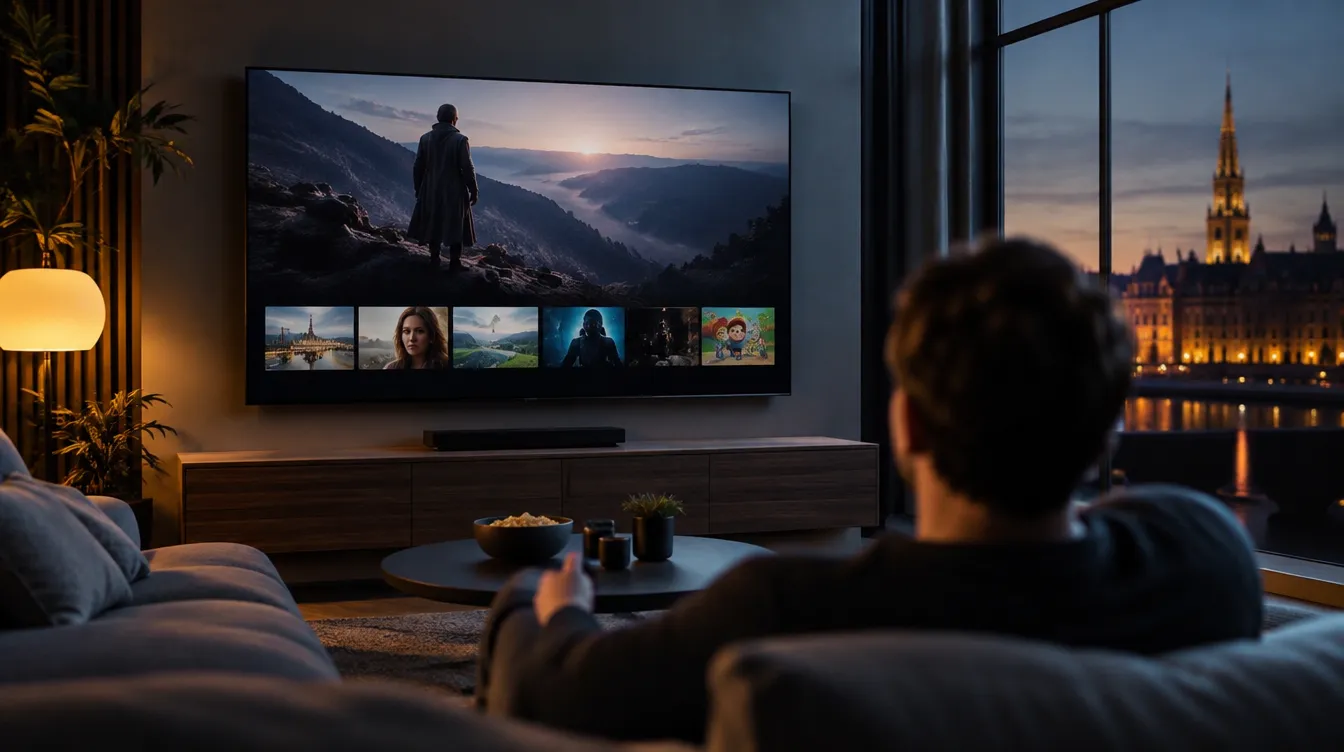
Wie overstapt op IPTV, krijgt bijna altijd dezelfde vraag: is mijn internet wel snel genoeg? Dat is een terechte vraag. Bij IPTV komt het beeld niet via een antenne of een kabelaansluiting binnen, maar via je gewone internetverbinding. De internetsnelheid voor IPTV bepaalt dus rechtstreeks hoe scherp het beeld is, hoe snel een zender opstart en of je tijdens een spannend moment naar een draaiend laadicoontje zit te kijken.
Het goede nieuws: de meeste Belgische internetabonnementen zijn ruim voldoende. Toch zit het probleem zelden in het abonnement zelf. Vaak ligt de oorzaak bij de wifi in huis, de plaats van de router of een VPN die op de achtergrond meedraait. In dit artikel lees je hoeveel Mbps je echt nodig hebt voor SD, HD, 4K en 8K, wat er verandert als je op meerdere schermen tegelijk kijkt, hoe je een betrouwbare snelheidstest doet en wat je kunt doen als de snelheid in orde lijkt maar het beeld toch hapert. Ben je nog helemaal nieuw in het onderwerp, lees dan eerst ons overzicht wat is IPTV.
Hoe IPTV je internetverbinding gebruikt
IPTV werkt met een continue datastroom. Terwijl je kijkt, haalt je toestel voortdurend kleine stukjes video op en zet die in een buffer. Zolang die buffer gevuld blijft, loopt het beeld vloeiend. Raakt de buffer leeg omdat er te weinig data binnenkomt, dan krijg je haperingen of valt het beeld even stil.
Daarom is niet alleen de topsnelheid belangrijk, maar vooral de stabiliteit van je verbinding. Een verbinding die gemiddeld 100 Mbps haalt maar af en toe terugvalt naar 5 Mbps, geeft een slechtere kijkervaring dan een verbinding die constant 30 Mbps levert. Ook de vertraging (ping) en het verlies van datapakketjes spelen mee. Hou dat in je achterhoofd wanneer je straks de resultaten van een snelheidstest bekijkt.
Downloadsnelheid versus uploadsnelheid
Voor IPTV telt vooral de downloadsnelheid: dat is de snelheid waarmee data naar jouw huis komt. De uploadsnelheid, de richting van jouw huis naar het internet, speelt bij kijken nauwelijks een rol. Die wordt pas belangrijk als je tegelijk videobelt, grote bestanden naar de cloud stuurt of thuis livestreamt.

Welke internetsnelheid voor IPTV heb je nodig per beeldkwaliteit?
Hoeveel bandbreedte een stream vraagt, hangt af van de resolutie, de gebruikte compressietechniek en de hoeveelheid beweging in het beeld. Een rustig praatprogramma verbruikt minder dan snelle live sport. De onderstaande waarden zijn gangbare richtlijnen per scherm, met een kleine marge zodat je verbinding niet op de grens werkt.
| Beeldkwaliteit | Typisch verbruik per stream | Aanbevolen minimum per scherm |
|---|---|---|
| SD (standaard) | ongeveer 2 tot 4 Mbps | 5 Mbps |
| HD (720p / 1080p) | ongeveer 5 tot 10 Mbps | 10 tot 15 Mbps |
| 4K / UHD | ongeveer 15 tot 25 Mbps | 25 tot 30 Mbps |
| 8K | ongeveer 40 tot 80 Mbps | 80 tot 100 Mbps |
SD en HD: de dagelijkse basis
Voor het meeste kijkwerk is HD de standaard. Met een stabiele 15 Mbps per scherm zit je comfortabel goed voor nieuws, series en films. SD komt vandaag minder vaak voor, maar is handig als achtervangoptie: als je verbinding tijdelijk zwakker is, kan een stream in lagere kwaliteit blijven doorlopen in plaats van te stoppen.
4K en UHD: scherper, maar veeleisender
4K-beeld bevat vier keer zoveel pixels als Full HD. Moderne compressie houdt het verbruik wel binnen de perken, maar reken toch op minstens 25 Mbps per scherm. Vooral bij live sport, waar het beeld veel beweegt, merk je het meteen als de verbinding net te krap is.
8K: alleen met een sterke, stabiele lijn
8K is nog een niche, omdat je er een compatibel scherm en een krachtig afspeeltoestel voor nodig hebt. Wil je er toch van genieten, mik dan op 80 tot 100 Mbps beschikbare bandbreedte per scherm, en dan bij voorkeur via een netwerkkabel in plaats van wifi.
Kijken op meerdere schermen tegelijk
De snelheden hierboven gelden per stream. Kijkt het hele gezin tegelijk op verschillende toestellen, dan tel je ze gewoon op. Vergeet daarbij niet dat er in een gemiddeld huishouden ook andere apparaten internet gebruiken: smartphones die updates downloaden, een laptop in een videovergadering of een spelconsole die op de achtergrond een spel binnenhaalt.
- Solo (1 scherm): 15 Mbps volstaat voor HD, 30 Mbps voor 4K. Een gewoon basisabonnement is in de meeste gevallen al genoeg.
- Duo (2 schermen): reken op ongeveer 30 Mbps voor twee HD-streams of 60 Mbps als beide schermen in 4K kijken.
- Familie (3 schermen): plan minstens 45 Mbps voor drie HD-streams en ongeveer 90 Mbps als alle drie in 4K kijken.
Een handige vuistregel: neem de som van al je gelijktijdige streams en tel daar zo'n 30 tot 50 procent bij voor de rest van het gezin. Zo blijft er ruimte over en concurreren je toestellen niet voortdurend om dezelfde bandbreedte. Op onze prijzenpagina zie je per pakket hoeveel schermen tegelijk kunnen kijken.
Belgische internetabonnementen: wat mag je verwachten?
In België bieden de grote internetproviders zoals Proximus, Telenet, Orange, VOO en Scarlet uiteenlopende formules aan, via de klassieke telefoonlijn (DSL/VDSL), de coaxkabel of steeds vaker via glasvezel. De snelheden verschillen sterk per formule en per adres, dus kijk altijd naar wat jouw eigen abonnement belooft en wat je in de praktijk effectief haalt.
Grofweg kun je de abonnementen in drie groepen indelen:
- Instapformules met enkele tientallen Mbps: prima voor één HD-scherm, maar krap als meerdere mensen tegelijk streamen.
- Middenklasse-formules van ongeveer 100 tot 300 Mbps: ruim voldoende voor de meeste gezinnen, ook met meerdere 4K-schermen.
- Snelle formules en glasvezel vanaf enkele honderden Mbps tot meer dan 1 Gbps: geschikt voor 8K en drukke huishoudens met veel toestellen.
Woon je landelijk of ver van de centrale, dan kan de werkelijke snelheid lager liggen dan wat op papier staat. Een snelheidstest vertelt je hoe het echt zit.
Zo doe je een betrouwbare snelheidstest
Een snelheidstest meet je download, upload, ping en soms ook jitter (de schommeling in vertraging). Om een eerlijk beeld te krijgen van je IPTV internet snelheid, test je best op een doordachte manier en niet één keer snel op je smartphone in de keuken.
- Test op het toestel waarop je kijkt. Gebruik bij voorkeur de browser of een speedtest-app op je Smart TV, Android TV-box of Fire TV Stick zelf. Een meting op je gsm zegt weinig over de verbinding van je televisie.
- Sluit andere verbruikers af. Pauzeer downloads, updates en andere streams tijdens de meting.
- Test meerdere keren. Meet op verschillende momenten, bijvoorbeeld 's middags en 's avonds tussen 20 en 22 uur, wanneer het netwerk in de buurt het drukst is.
- Vergelijk wifi en kabel. Doe één meting met een netwerkkabel rechtstreeks aan de router en één via wifi op de plek van je tv. Het verschil toont waar de zwakke schakel zit.
- Let op ping en jitter. Een ping onder 50 ms en een lage jitter wijzen op een stabiele lijn. Grote schommelingen verklaren vaak haperend beeld.
Noteer de resultaten even. Als je later contact opneemt met support, helpen die cijfers om het probleem snel te lokaliseren.
Wifi of ethernetkabel?
Een netwerkkabel blijft de meest betrouwbare keuze voor IPTV. Een kabelverbinding is ongevoelig voor muren, buren met een druk wifinetwerk of een magnetron die even aanstaat. Je krijgt bijna de volledige snelheid van je abonnement en vooral een heel stabiele verbinding.
Wifi is natuurlijk handiger, en voor HD werkt het in veel huizen probleemloos. Bij 4K en 8K, of wanneer de tv ver van de router staat, maakt een kabel echter vaak het verschil tussen vloeiend en schokkerig beeld. Staat je tv-meubel naast de router, gebruik dan zeker een kabel. Toestellen zoals een MAG box en de meeste Smart TV's en Android TV-boxen hebben daarvoor een ethernetpoort. In onze installatiegids lees je per toestel hoe je de verbinding instelt.
2,4 GHz of 5 GHz?
De meeste moderne routers zenden op twee frequenties uit:
- 2,4 GHz heeft een groter bereik en gaat beter door muren, maar is trager en drukker bezet, omdat veel buren en apparaten dezelfde band gebruiken.
- 5 GHz is een stuk sneller en minder gestoord, maar heeft een kleiner bereik en verzwakt sneller door muren en plafonds.
Staat je tv in dezelfde ruimte of één kamer verder dan de router, kies dan voor 5 GHz. Zit er een verdieping of meerdere dikke muren tussen, dan kan 2,4 GHz soms stabieler zijn, al haal je er zelden genoeg snelheid mee voor 4K. Nieuwere routers met wifi 6 of wifi 6E bieden extra capaciteit, wat vooral helpt in huizen met veel toestellen.
Mesh-wifi en powerline
Kun je geen kabel trekken naar je tv, dan zijn er twee goede alternatieven. Een mesh-systeem bestaat uit meerdere wifistations die samen één netwerk vormen. Je plaatst een station in de buurt van je tv, zodat het signaal daar sterk blijft. Veel mesh-stations hebben ook een netwerkpoort, waardoor je de tv er alsnog met een kort kabeltje op kunt aansluiten.
Powerline-adapters sturen het internetsignaal over het elektriciteitsnet van je woning. Je steekt één adapter bij de router in het stopcontact en een tweede bij de tv. De prestaties hangen af van de kwaliteit van je elektrische bedrading. In nieuwere woningen werkt het vaak uitstekend, in oudere huizen of over verschillende zekeringkringen soms minder. Steek powerline-adapters altijd rechtstreeks in de muur en niet in een verdeelstekker.
Routertips voor een stabiel IPTV-beeld
Met een paar eenvoudige aanpassingen haal je vaak merkbaar meer uit je bestaande installatie:
- Plaats de router centraal en hoog, niet weggestopt in een kast, achter de tv of naast een grote metalen kast of een aquarium.
- Herstart de router af en toe. Een router die maanden onafgebroken draait, kan trager reageren. Een herstart lost vaak onverklaarbare haperingen op.
- Hou de firmware up-to-date. Updates verbeteren regelmatig de stabiliteit en beveiliging.
- Kies een minder druk wifikanaal. Veel routers doen dit automatisch, maar in appartementsgebouwen kan handmatig een ander kanaal kiezen helpen.
- Gebruik QoS als je router dat ondersteunt. Met Quality of Service geef je je tv of afspeeltoestel voorrang op ander verkeer in huis.
- Vervang een erg oude router. Een toestel van tien jaar oud kan een snel abonnement simpelweg niet meer bijbenen.
Welke invloed heeft een VPN op IPTV?
Een VPN versleutelt je internetverkeer en stuurt het via een externe server. Dat heeft voordelen voor je privacy, maar het kost ook snelheid. Hoeveel precies, hangt af van de VPN-dienst, de afstand tot de server en de rekenkracht van je toestel. Het verlies kan beperkt zijn, maar loopt soms op tot de helft van je bandbreedte of meer.
Gebruik je een VPN in combinatie met IPTV, let dan op deze punten:
- Kies een server die geografisch dichtbij ligt, liefst in België of een buurland.
- Gebruik een modern VPN-protocol, dat doorgaans sneller is dan oudere varianten.
- Goedkope streamingsticks hebben soms te weinig rekenkracht om een VPN vlot te draaien. Voer een snelheidstest uit met en zonder VPN om het verschil te zien.
- Hapert het beeld alleen met VPN aan, dan weet je meteen waar de oorzaak ligt.
De snelheid is goed, maar het beeld hapert toch
Het komt geregeld voor: de snelheidstest toont meer dan genoeg Mbps, en toch blijft het beeld af en toe hangen. In dat geval zit het probleem meestal niet in je abonnement. Loop deze lijst rustig na:
- Herstart alles in de juiste volgorde. Eerst de router, wacht tot die volledig opgestart is, en daarna je afspeeltoestel of tv.
- Controleer je toestel. Oudere of erg goedkope sticks raken soms oververhit of hebben te weinig geheugen. Wis de cache van de app en sluit apps die op de achtergrond draaien. Op onze pagina over geschikte apparaten lees je welke toestellen goed overweg kunnen met 4K en 8K.
- Kijk naar de wifi op de plek van je tv. Een snelheidstest bij de router zegt weinig als de tv twee verdiepingen hoger staat. Meet op de tv zelf.
- Verlaag tijdelijk de kwaliteit. Loopt HD wel vlot en 4K niet, dan zit je verbinding op de grens. Een kabel, mesh-station of powerline-adapter biedt dan meestal de oplossing.
- Zet de VPN even uit om uit te sluiten dat die de vertraging veroorzaakt.
- Kies een andere DNS-server. Soms laadt een stream trager op omdat de standaard DNS van je provider traag reageert. Een andere publieke DNS kan opstarttijden verbeteren.
- Update de app en de firmware van je tv. Software-updates verhelpen regelmatig problemen met afspelen.
Blijft het probleem bestaan nadat je deze stappen hebt doorlopen? Neem dan gerust contact op en vermeld je toestel, je type verbinding en de resultaten van je snelheidstest. Zo kunnen we gericht met je meekijken.
Veelgestelde vragen
Is 50 Mbps genoeg voor IPTV?
Ja, voor de meeste huishoudens wel. Met een stabiele 50 Mbps kijk je comfortabel op één of twee schermen in HD, of op één scherm in 4K, met nog wat ruimte voor ander internetgebruik. Voor drie gelijktijdige 4K-streams of 8K heb je meer nodig.
Heb ik glasvezel nodig voor IPTV?
Nee. Glasvezel is fijn omdat het snel en stabiel is, maar ook een goede kabel- of VDSL-verbinding is ruim voldoende voor HD en 4K. Glasvezel wordt vooral interessant voor 8K of voor grote gezinnen met veel toestellen tegelijk online.
Verbruikt IPTV veel data?
Een uur HD-beeld verbruikt grofweg een paar gigabyte, een uur 4K al snel het dubbele tot drievoudige. De meeste Belgische vaste internetabonnementen hebben geen of een zeer ruime datalimiet, maar controleer het voor de zekerheid bij je eigen formule als je veel in 4K kijkt.
Kan ik IPTV kijken via de hotspot van mijn smartphone?
Technisch kan het, maar het is geen ideale oplossing. Mobiele verbindingen schommelen sterk en mobiele data is meestal beperkt. Voor af en toe kijken op reis werkt het, voor dagelijks gebruik raden we een vaste internetverbinding aan.
Werkt catch-up ook met een tragere verbinding?
Ja. Programma's terugkijken via de 7 dagen catch-up gebruikt dezelfde bandbreedte als live kijken in dezelfde kwaliteit. Met een tragere lijn kies je gewoon een lagere beeldkwaliteit. Meer antwoorden vind je in onze veelgestelde vragen.
Conclusie
De internetsnelheid die je nodig hebt voor IPTV is in België voor de meeste mensen geen struikelblok. Reken op ongeveer 15 Mbps per HD-scherm, 25 tot 30 Mbps per 4K-scherm en 80 tot 100 Mbps voor 8K, en tel de schermen op die tegelijk kijken. Belangrijker dan de topsnelheid is een stabiele verbinding tot aan je tv: een netwerkkabel, een goed geplaatste router of een mesh-systeem doet vaak meer dan een duurder abonnement. Doe een snelheidstest op het toestel waarop je kijkt, en je weet snel waar je staat. Weet je hoeveel schermen je tegelijk wilt gebruiken, dan kun je op je gemak de pakketten vergelijken op onze prijzenpagina, met toegang tot meer dan 30.000 live kanalen en 150.000+ films en series.