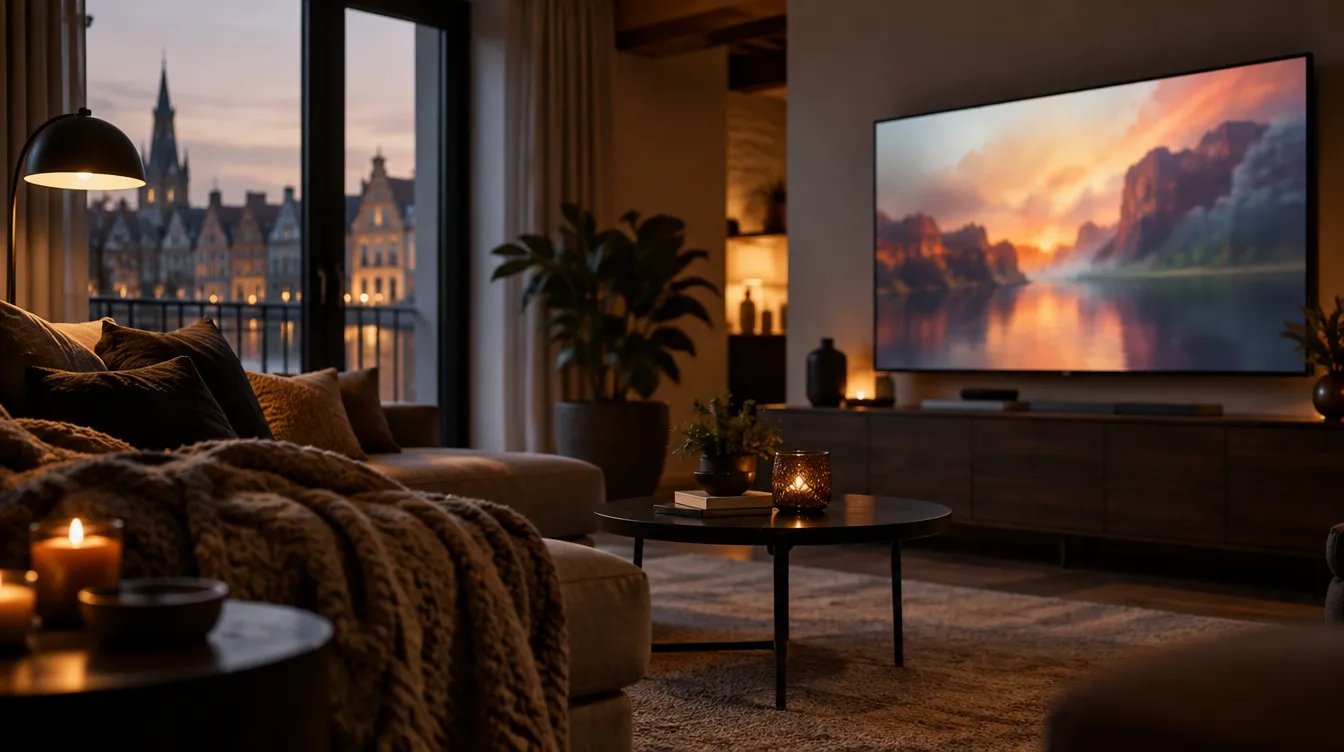
Je hebt een snelle internetverbinding, een mooie tv en toch ziet het beeld er soms net wat zachter uit dan je had verwacht. Of juist prachtig bij het ene kanaal en matig bij het volgende. Dat ligt zelden aan één enkele oorzaak. IPTV beeldkwaliteit is een samenspel van de bron, de manier waarop het signaal is gecomprimeerd, je afspeelapparaat en de instellingen van je tv.
In dit artikel kijken we niet naar haperingen of blokjes in beeld, maar naar iets anders: hoe scherp, kleurrijk en natuurlijk het beeld is, en hoe je daar zelf het maximale uit haalt. Je leest waar het verschil vandaan komt en welke instellingen echt iets doen. Ook lees je welke tips vooral mooie praatjes zijn.
Wat bepaalt IPTV beeldkwaliteit eigenlijk?
Bij beeldkwaliteit denken veel mensen aan één getal: 720p, 1080p of 4K. Dat getal zegt iets, maar lang niet alles. Drie dingen bepalen samen wat je uiteindelijk ziet: de resolutie, de bitrate en de codec. Als je die drie begrijpt, snap je meteen waarom twee streams met hetzelfde label er toch verschillend uit kunnen zien.
Resolutie is niet hetzelfde als scherpte
Resolutie is het aantal beeldpunten waaruit een beeld bestaat. Full HD heeft 1920 bij 1080 punten, 4K heeft er vier keer zoveel. Meer punten betekent in theorie meer detail. In theorie, want als de bron weinig detail bevat of zwaar is gecomprimeerd, krijg je een groot beeld met weinig informatie. Denk aan een kleine foto die je opblaast: hij wordt groter, maar niet scherper.
Daarom kan een goede HD-stream er mooier uitzien dan een matige 4K-stream. De aanduiding bij een kanaal is een indicatie van wat er mogelijk is, geen garantie voor wat je te zien krijgt.
Bitrate: de verborgen factor achter een scherp beeld
De bitrate is de hoeveelheid data per seconde die beschikbaar is voor het beeld. Meer data geeft meer ruimte voor fijne details, zachte kleurovergangen en snelle beweging. Bij een lage bitrate moet de encoder bezuinigen. Haren worden een vlek, gras wordt een egaal groen vlak en donkere scènes krijgen zichtbare banen in plaats van een vloeiende overgang. Dat laatste heet banding.
Een goede HD-stream gebruikt doorgaans enkele megabits per seconde en een 4K-stream een stuk meer. De precieze waarden verschillen per bron, dus zie dit als een grove richtlijn.
Let op: de bitrate is niet hetzelfde als je internetsnelheid. Je lijn kan veel sneller zijn dan nodig, maar de bitrate wordt bepaald door de bron en de manier waarop die is aangeleverd. Een snellere verbinding maakt een zwakke bron dus niet mooier. Ze zorgt er alleen voor dat de kwaliteit die er is ook echt bij je aankomt.
Codec: H.264, H.265 en wat dat voor je beeld betekent
De codec is de methode waarmee video wordt gecomprimeerd en weer uitgepakt. H.264 is jarenlang de standaard geweest en werkt op bijna elk apparaat. De opvolger H.265 haalt bij gelijke kwaliteit ongeveer de helft minder data uit een stream. Of, andersom, bij gelijke hoeveelheid data krijg je een mooier beeld. Vooral bij 4K is dat een groot voordeel.
Het addertje: je apparaat moet H.265 wel soepel kunnen decoderen. Een oudere tv of een goedkope mediabox kan daar moeite mee hebben. Je merkt het aan een beeld dat schokt, aan kleuren die er vreemd uitzien of aan een stream die terugvalt naar een lagere kwaliteit. Houd hier rekening mee als je later een apparaat kiest.
Beeldkwaliteit bij IPTV: waarom kanalen zo van elkaar verschillen
Zap je door de zenderlijst, dan zie je het meteen: sommige kanalen zijn messcherp en andere ogen zacht. Dat is normaal en heeft meestal niets met jouw opstelling te maken.
De kwaliteit van de bron bepaalt het plafond
Elk kanaal begint bij een bron: een uitzending die in een bepaalde resolutie en kwaliteit is gemaakt. Wordt een kanaal van oorsprong in standaardkwaliteit uitgezonden, dan kan geen enkele instelling er echte HD van maken. Bij een aanbod van 30.000+ kanalen uit allerlei landen zie je daardoor een grote spreiding. Moderne kanalen komen in HD of beter, terwijl kleine regionale of oudere kanalen vaak in lagere kwaliteit binnenkomen.
Dat is geen fout in je abonnement of je verbinding. Het is simpelweg de kwaliteit waarin de uitzending zelf wordt aangeleverd.
SD, HD, FHD en 4K: kies de juiste variant van een kanaal
Veel kanalen staan in meerdere varianten in de lijst, vaak met een aanduiding als SD, HD, FHD of 4K. Kies hier bewust uit. De hoogste variant is niet altijd de beste keuze. Een 4K-stream vraagt meer van je apparaat en je verbinding, en als die niet helemaal meekomt, krijg je een wisselvallig beeld.
Een praktische vuistregel: begin met de FHD-variant en probeer daarna pas 4K. Ziet de 4K-versie er niet merkbaar beter uit, of begint hij te haperen, ga dan gerust terug. Een stabiele, goed gecomprimeerde FHD-stream ziet er vaak beter uit dan een 4K-stream die constant moet schakelen.
Oude opnames en upscaling: waarom niet alles scherp kan zijn
Films en series uit de jaren tachtig en negentig zijn gefilmd en gemasterd in een lagere resolutie. Soms is zo'n titel opgeschaald naar HD of 4K. Upscaling berekent extra beeldpunten, maar voegt geen echt detail toe. Het resultaat kan zacht ogen of juist wat kunstmatig scherp, met lichte randen rond contouren.
Je tv doet hetzelfde wanneer je een lage resolutie op een groot scherm afspeelt. De ene tv doet dat een stuk beter dan de andere. Verwacht dus niet dat elke oude film er als een nieuwe productie uitziet. Dat ligt aan het bronmateriaal, niet aan je IPTV-verbinding.
IPTV beeldkwaliteit verbeteren met de instellingen van je tv
Veel winst zit gewoon in je eigen woonkamer. De fabrieksinstellingen van een tv zijn vaak gemaakt om in een felverlichte winkel op te vallen. Voor thuis geven ze zelden het mooiste of meest natuurlijke beeld.
Kies de juiste beeldmodus
Zoek in het beeldmenu naar een modus als Film, Cinema, Filmmaker of Natuurlijk. De namen verschillen per merk, maar het idee is hetzelfde: kleuren en helderheid die dicht bij de bedoeling van de maker blijven. Modi als Dynamisch of Levendig maken het beeld fel en blauwig, waardoor details in lichte en donkere delen verdwijnen.
Een sportmodus kan bij snelle beweging prettig zijn, maar zorgt soms voor een onnatuurlijk gladde look. Probeer het gewoon uit met een bekend kanaal en vergelijk een paar minuten. Je oog went snel aan fellere kleuren, dus beoordeel het beeld pas na een tijdje.
Beperk nabewerking: scherpte, ruis en beweging
Moderne tv's proberen het beeld op te poetsen met allerlei extra filters. Bij een goede bron werkt dat vaak averechts. Dit zijn de instellingen die het meeste verschil maken:
- Scherpte: zet deze laag. Een hoge waarde levert geen extra detail op, maar lichte randen rond personen en voorwerpen.
- Ruisonderdrukking: bij een stream met zichtbare compressieruis kan een lage tot middelmatige stand helpen. Staat hij te hoog, dan krijgen huidtinten een wasachtige look.
- Bewegingsinterpolatie: dit tussenbeeldeffect maakt films onnatuurlijk glad, het zogenoemde soap-opera-effect. Zet het uit voor films en series en probeer bij sport hooguit een lage stand.
- Dynamisch contrast: vergelijk aan en uit. Soms geeft het meer diepte, soms laat het donkere delen dichtlopen.
Helderheid, contrast en HDR goed instellen
Pas de helderheid aan op je kamer. In een donkere ruimte hoeft de tv veel minder fel dan overdag bij zonlicht. Staat het contrast te hoog, dan lopen witte vlakken dicht en zie je geen wolkenpartijen of structuur meer.
Biedt een stream HDR, dan schakelt een geschikte tv automatisch om. Ziet het beeld er dan flets of juist te donker uit, controleer dan of de HDMI-poort op de uitgebreide stand staat. Veel tv's hebben die optie in de instellingen per poort, vaak onder een naam als Enhanced of Uitgebreid. Niet elke stream bevat overigens HDR. Is de bron gewoon standaard beeld, dan is er niets om te herstellen.
Kabels, apparaat en app: de schakels tussen IPTV en je scherm
Tussen de stream en je scherm zitten nog een paar schakels die de beeldkwaliteit kunnen beperken, ook als de bron prima is.
HDMI-kabel en poort: kleine details, groot effect
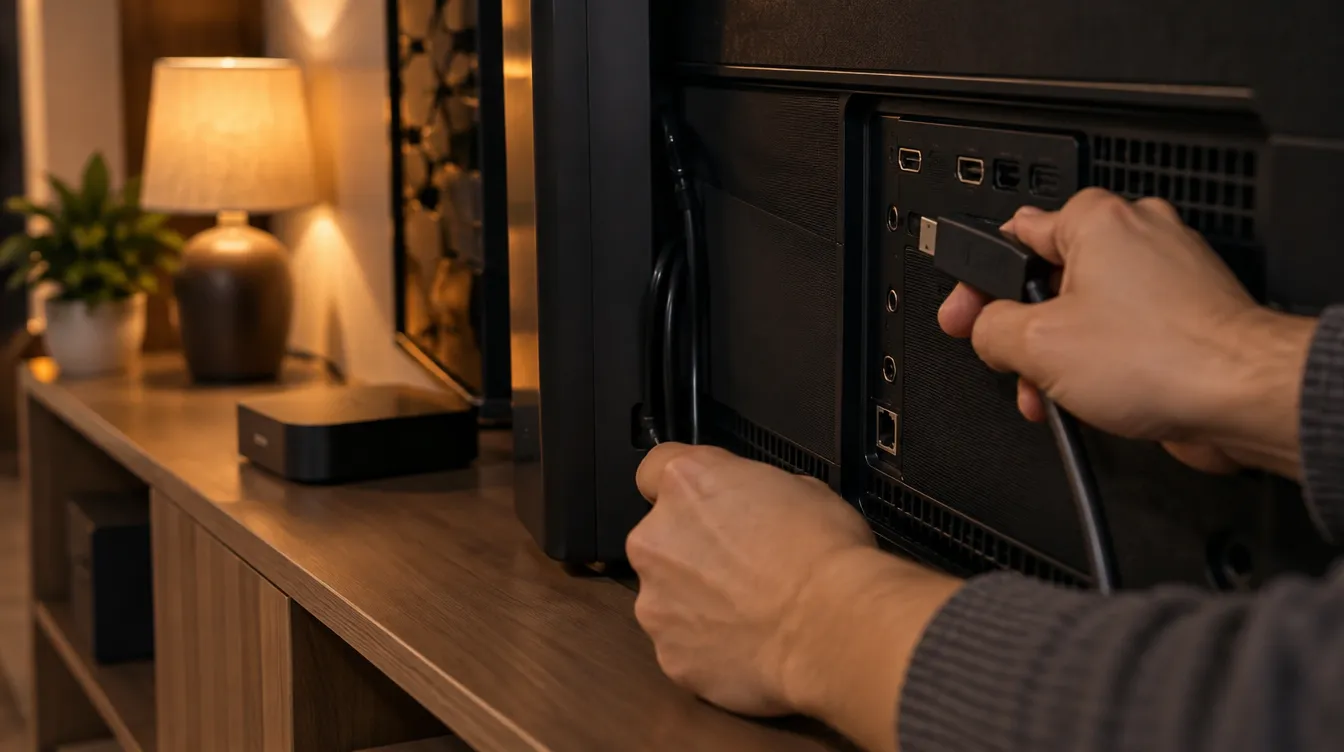
Voor 4K met HDR heb je een kabel nodig die genoeg bandbreedte aankan. Zoek naar de aanduiding High Speed of Ultra High Speed. Een oude kabel kan voor flikkeringen zorgen, voor het wegvallen van HDR of voor een terugval naar een lagere resolutie. Dat lijkt een probleem met je IPTV, maar het zit in de kabel.
Let ook op de poort. Niet elke HDMI-ingang van je tv ondersteunt 4K met HDR. Vaak is er maar één of twee poorten die dat wel kunnen en die zijn meestal gemarkeerd. Sluit je streamer daarop aan en duw de stekker goed aan.
Hardware decoding in je IPTV-app
De meeste apps laten je kiezen tussen een hardware- en een softwaredecoder. Hardwaredecodering gebruikt een speciale chip in je apparaat. Dat is efficiënter en geeft vaak een soepeler en stabieler beeld, zeker bij 4K. Softwaredecodering belast de processor en kan handig zijn als een bepaalde stream niet goed wil afspelen.
Ziet het beeld er vreemd uit, bijvoorbeeld met rare kleuren of schokkerige beweging, probeer dan de andere optie. De naam en plek verschillen per app, maar je vindt het meestal in de afspeelinstellingen.
Welk apparaat past bij een scherp IPTV-beeld?
Oudere smart-tv's hebben vaak een trage processor en beperkte ondersteuning voor nieuwere codecs. Een externe streamer of mediaspeler is dan een relatief goedkope upgrade. Let bij de keuze op een paar dingen:
- Hardwarematige ondersteuning voor H.265 en 4K.
- Voldoende werkgeheugen, zodat de app soepel blijft draaien.
- Een netwerkaansluiting of goede wifi-ontvangst.
- Software die nog wordt bijgewerkt.
Resolutie en beeldsnelheid van je streamer instellen
Zet de uitvoerresolutie van je streamer op de native resolutie van je tv. Heb je een 4K-tv, kies dan 4K of laat het apparaat automatisch kiezen. Een te lage uitvoer wordt door je tv weer opgeschaald, en dat is meestal minder mooi dan wanneer je streamer het goed aanlevert.
Biedt je apparaat een optie als frame rate matching, zet die dan aan. Het apparaat past dan de beeldsnelheid aan de inhoud aan, bijvoorbeeld 24 beelden per seconde voor films en 25 of 50 voor tv-uitzendingen. Vooral bij rustige camerabewegingen scheelt dat een hoop schokkerigheid.
Wat je netwerk wel en niet doet voor IPTV beeldkwaliteit
Een hardnekkig misverstand is dat een sneller internet automatisch een scherper beeld geeft. Je netwerk zorgt er vooral voor dat de stream volledig en zonder terugval bij je aankomt. Is er genoeg capaciteit, dan krijg je de kwaliteit die de bron biedt. Een nog snellere lijn maakt dat beeld niet mooier.
Wat je wel kunt merken: als je verbinding tijdelijk instabiel is, kan de speler overschakelen naar een lagere kwaliteit. Het beeld wordt dan even zachter en wordt later weer scherper. Een bekabelde verbinding met je streamer is meestal de stabielste keuze, zeker voor 4K. Over snelheden, haperingen en buffering schrijven we elders op deze blog. Hier gaat het om de beeldkwaliteit zelf.
Zo test je zelf je IPTV beeldkwaliteit in zes stappen
Wil je weten waar de winst in jouw situatie zit, loop dan rustig deze stappen door. Wijzig steeds één ding tegelijk, anders weet je niet wat het verschil maakte.
- Kies een kanaal dat in HD of 4K wordt uitgezonden en veel detail en beweging bevat, zodat je verschillen goed ziet.
- Zet je tv in een filmmodus en reset de nabewerking (scherpte, ruisonderdrukking en bewegingsinterpolatie) naar een lage stand.
- Vergelijk de SD-, HD- en FHD-varianten van hetzelfde kanaal, en probeer daarna 4K als je tv en apparaat dat ondersteunen.
- Wissel in de app tussen hardware- en softwaredecodering en kijk of het beeld rustiger of natuurlijker wordt.
- Controleer je HDMI-kabel en probeer een andere poort op je tv, vooral als HDR niet goed werkt.
- Test op verschillende momenten van de dag en op verschillende kanalen. Is alleen één kanaal zacht, dan ligt het vrijwel zeker aan de bron en niet aan jouw opstelling.
Houd een paar notities bij. Zo ontdek je snel of een probleem zit in een kanaal, een instelling of een apparaat, en voorkom je dat je urenlang aan de verkeerde knop draait.
Misverstanden over IPTV beeldkwaliteit
Er doen veel tips de ronde die goed klinken maar weinig opleveren. Dit zijn de meest voorkomende:
- 4K is altijd scherper dan HD. Niet per se. Een goed gecomprimeerde HD-stream kan er beter uitzien dan een 4K-stream met lage bitrate.
- Een duurdere HDMI-kabel geeft altijd een mooier beeld. Een kabel voldoet aan de specificatie of niet. Je hebt een kabel nodig die bij je resolutie past, geen exemplaar met een hoge prijs.
- Meer scherpte betekent meer detail. Een hoge scherpte-instelling voegt alleen randen toe en kan het beeld juist onrustig maken.
- Sneller internet geeft beter beeld. Boven de benodigde snelheid verandert er niets aan de kwaliteit.
- Alle kanalen horen er hetzelfde uit te zien. Elk kanaal heeft een eigen bron, en die verschilt in kwaliteit.
Meer uit je IPTV beeldkwaliteit halen: de kern op een rij
Een scherp en natuurlijk beeld bij IPTV is zelden het gevolg van één instelling. Het is een keten: de bron, de compressie, je apparaat, de kabel en je tv. Een zwakke schakel bepaalt het eindresultaat. Gelukkig kun je de meeste schakels zelf aanpassen. De belangrijkste punten op een rij:
- Resolutie, bitrate en codec bepalen samen hoe scherp het beeld echt is.
- De kwaliteit van de bron zet het plafond. Dat verklaart waarom kanalen onderling verschillen.
- Kies bewust de juiste variant van een kanaal en ga niet automatisch voor de hoogste.
- Stel je tv in op een filmmodus en beperk nabewerking zoals scherpte en bewegingsinterpolatie.
- Gebruik een geschikte HDMI-kabel en poort en kies de juiste decoder in je app.
- Kies een apparaat dat H.265 en 4K goed aankan als je het maximale wilt.
Met een paar aanpassingen en een kritisch oog haal je er vaak meer uit dan je denkt. Wil je zelf ervaren hoe een breed aanbod met veel Nederlandse zenders, premium sportkanalen en filmkanalen er op jouw scherm uitziet? Bekijk dan de mogelijkheden bij IPTV België en test op je eigen tv wat het beste bij jou past.