
Je zit net aan tafel als je favoriete programma begint. Of je bent een weekend weg terwijl de laatste aflevering van je serie wordt uitgezonden. Met IPTV opnemen los je dat op: je laat het programma vastleggen en kijkt het later terug wanneer het jou uitkomt. Maar hoe werkt dat precies, en waar moet je op letten voordat je erop vertrouwt?
In dit artikel leggen we stap voor stap uit hoe opnemen bij IPTV in elkaar zit. We kijken naar opnemen in de cloud, opnemen op je eigen apparaat, de opslagruimte die je nodig hebt en de problemen die je kunt tegenkomen. Zo weet je na het lezen precies welke aanpak bij jouw situatie past.
Hoe werkt IPTV opnemen eigenlijk?
Bij traditionele tv nam je op met een recorder die aan je antenne of decoder hing. Bij IPTV komt het signaal via internet binnen, dus ook het opnemen gebeurt anders. Er is geen kabel waar je een recorder tussen kunt hangen. In plaats daarvan wordt de datastroom van een kanaal ergens opgeslagen: bij de aanbieder op een server, of lokaal op een schijf of in het geheugen van je apparaat.
Opnemen en terugkijken zijn niet hetzelfde
Veel mensen halen deze twee door elkaar. Terugkijken betekent dat je een programma bekijkt dat al is uitgezonden, bijvoorbeeld via een archief dat de aanbieder een aantal dagen bewaart. Opnemen betekent dat jij zelf bepaalt wat er wordt vastgelegd en hoe lang je het bewaart. Een opname blijft dus staan totdat jij hem verwijdert, terwijl een archief na een vaste periode vanzelf verdwijnt. Over de archiefoptie hebben we al een apart artikel geschreven. Hier gaat het vooral om opnames die je zelf plant en beheert.
Wat gebeurt er technisch bij een opname
Op het moment dat je een opname start, vraagt het systeem de videostroom van het kanaal op, net alsof je zelf aan het kijken bent. Die stroom wordt niet afgespeeld maar weggeschreven als bestand. Daarom heb je ook tijdens het opnemen een stabiele internetverbinding nodig. Valt je verbinding even weg, dan kan er een gat in je opname zitten. Bij opnemen in de cloud draait dit proces op de server van de aanbieder, waardoor je eigen verbinding minder uitmaakt. Bij lokaal opnemen ligt die verantwoordelijkheid bij jouw apparaat en je thuisnetwerk.
IPTV opnemen in de cloud: opslag op afstand
Cloudopname is de meest gebruiksvriendelijke manier. Je kiest een programma in de tv-gids, drukt op opnemen en de rest gebeurt op afstand. Je hoeft geen schijf aan te sluiten en je apparaat hoeft niet eens aan te staan.
Voordelen van opnemen in de cloud
- Geen extra hardware: je hebt alleen een abonnement en een app of speler nodig die opnames ondersteunt.
- Overal terugkijken: je opnames staan online en je kunt ze op een tv, telefoon of tablet openen.
- Opnemen terwijl je uit bent: je apparaat hoeft niet aan te staan.
- Meerdere opnames tegelijk: de server kan vaak meerdere kanalen tegelijk vastleggen, afhankelijk van je pakket.
Beperkingen van cloudopnames
Aan cloudopnemen zitten ook grenzen. Aanbieders werken meestal met een vaste hoeveelheid opslagruimte, bijvoorbeeld een aantal uren per abonnement. Zit je vol, dan moet je oude opnames wissen voordat je nieuwe kunt plannen. Sommige aanbieders hanteren daarnaast een bewaartermijn: na een aantal weken verdwijnt de opname automatisch. Niet elk kanaal is bovendien opneembaar; bij sommige kanalen is de functie beperkt. Vraag dit dus na voordat je een lange serie wilt vastleggen.
Lokaal IPTV opnemen: bewaren op je eigen apparaat
Wil je zelf de baas zijn over je opnames, dan is lokaal opnemen een goed alternatief. De bestanden staan dan op een apparaat dat jij beheert. Je hebt geen limiet van de aanbieder, maar wel te maken met de ruimte die jij zelf hebt.
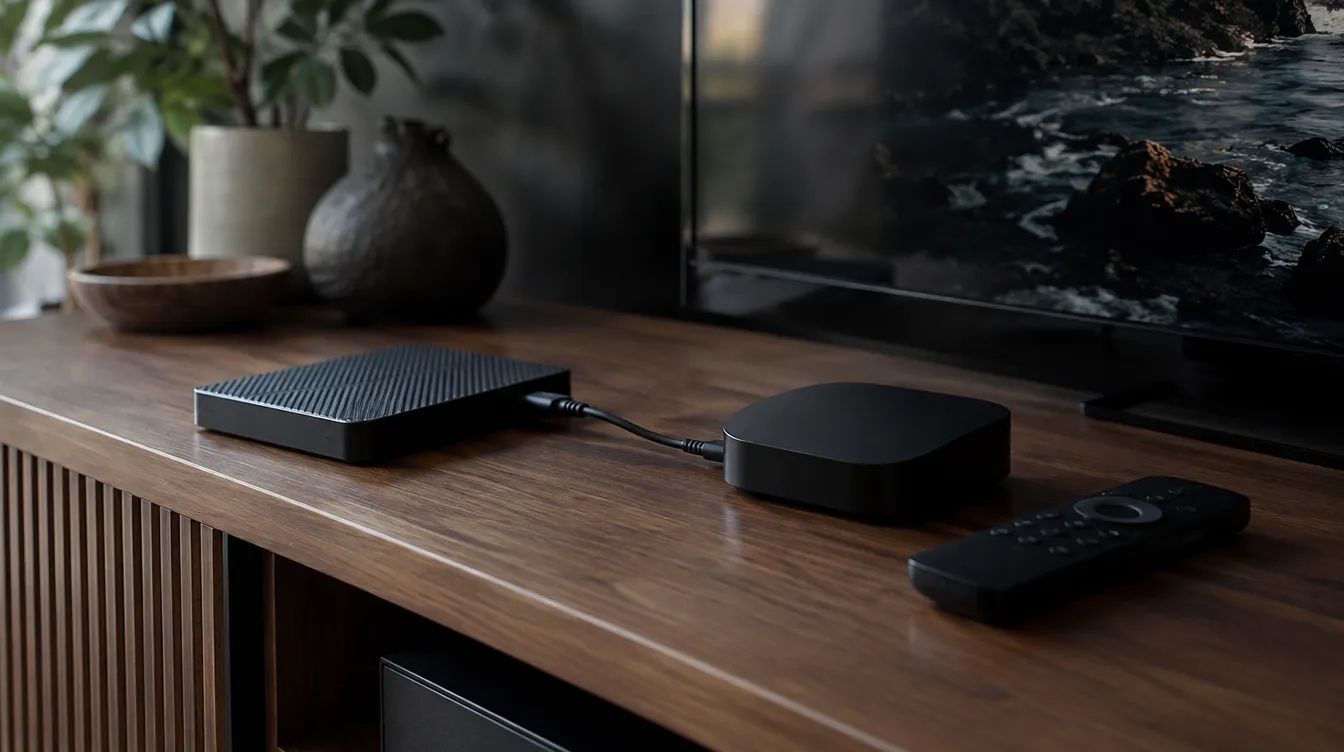
Opnemen op een USB-schijf of in je tv-box
Veel streamboxen en sommige smart-tv's kunnen opnames wegschrijven naar een aangesloten USB-schijf of naar intern geheugen. Dat werkt eenvoudig: je sluit de schijf aan, geeft in de instellingen aan dat die gebruikt mag worden voor opnames en plant je programma. Let op de snelheid van de schijf. Een traag USB-stickje kan het schrijven van een HD-stroom niet altijd bijbenen, waardoor je haperingen of mislukte opnames krijgt. Een externe harde schijf of een snelle SSD is een betere keuze.
Opnemen op een computer of thuisserver
Technischer ingesteld kun je ook opnemen op een computer of NAS die continu aanstaat. Dat is handig als je veel opneemt en alles centraal wilt bewaren. Je kunt dan vanaf elke tv in huis bij dezelfde opnames. Het vraagt wel wat meer instelwerk en je moet er rekening mee houden dat dat apparaat aanstaat op het moment van opnemen. Voor wie graag sleutelt is dit een mooie oplossing, voor de meeste kijkers is cloud of een USB-schijf voldoende.
Hoeveel opslagruimte heb je nodig om op te nemen?
De hoeveelheid ruimte hangt af van de beeldkwaliteit. Als vuistregel kun je rekenen met onderstaande waarden per uur. Dit zijn schattingen; de exacte grootte verschilt per kanaal en per codec.
- Standaardkwaliteit (SD): ongeveer 1 GB per uur.
- HD: ongeveer 2 tot 4 GB per uur.
- Full HD met hogere bitrate: ongeveer 4 tot 8 GB per uur.
- 4K: ongeveer 8 tot 15 GB per uur of meer.
Met een schijf van 1 TB kun je dus grofweg 250 tot 500 uur HD opnemen. Wil je een volledig seizoen van een serie bewaren, dan loopt dat sneller op dan je denkt. Een schijf van 2 TB is voor de meeste huishoudens een prettige maat.
Stap voor stap een programma opnemen met IPTV
De menu's verschillen per app en apparaat, maar de basis is overal hetzelfde. Zo pak je het aan:
- Open de tv-gids in je IPTV-app en zoek het programma dat je wilt vastleggen.
- Selecteer het programma en kies de optie om op te nemen. Vaak staat daar een rood bolletje of een opnameknop.
- Controleer of de juiste opslaglocatie is gekozen: cloud, USB-schijf of een andere map.
- Stel indien mogelijk een extra marge in voor en na de uitzending.
- Bevestig de opname en controleer in je lijst met geplande opnames of hij daar echt tussen staat.
- Kijk na afloop in je opnamelijst of het bestand compleet is en probeer het even af te spelen.
Doe die laatste controle zeker de eerste paar keer. Zo ontdek je meteen of je instellingen kloppen, in plaats van pas als je de opname écht nodig hebt.
Een serie opnemen in één keer instellen
Wil je niet elke week opnieuw een opname plannen, kijk dan of je app een seriefunctie heeft. Daarmee leg je alle toekomstige afleveringen van een programma vast. Let wel op: de functie werkt vaak op basis van de titel in de tv-gids. Verandert de naam of de beschrijving, dan kan een aflevering worden gemist. Kijk dus af en toe even in je opnamelijst of alle afleveringen er daadwerkelijk in staan.
Marge voor en na de uitzending instellen
Programma's beginnen en eindigen zelden precies op tijd. Live uitzendingen lopen vaak uit en ook bij vooraf opgenomen programma's schuift het schema regelmatig. Met een marge van een paar minuten voor en na de geplande tijd voorkom je dat het begin of eind van je opname ontbreekt. Bij live uitzendingen zoals een lange discussie of een sportevenement kies je liever een ruimere marge, bijvoorbeeld tien tot vijftien minuten erachter. Het kost wat extra opslagruimte, maar je mist niets.
Opnames terugkijken: zo houd je overzicht
Opnemen is maar de helft van het verhaal. Als je je opnames niet snel kunt terugvinden, is de functie weinig waard. Een goede organisatie maakt het verschil tussen een handig hulpmiddel en een rommelige lijst met honderden bestanden.
Opnames terugkijken op meerdere apparaten
Bij cloudopnames kun je meestal op elk apparaat met dezelfde app inloggen en je opnamelijst bekijken. Je begint dan bijvoorbeeld op de bank en kijkt later verder op je tablet. Bij lokale opnames ligt dat anders: die staan op een specifiek apparaat of in een specifieke map. Wil je ze op een andere tv bekijken, dan heb je een netwerklocatie nodig of moet je de schijf verhuizen. Denk hier vooraf over na, zeker als je meerdere tv's in huis hebt. Heb je een tweede toestel, dan is ons artikel over een tweede tv installeren een goede aanvulling.
Opnames beheren en opruimen
Een opnamelijst loopt gemakkelijk vol. Een paar vaste gewoontes helpen:
- Verwijder een opname direct nadat je hem hebt bekeken.
- Ruim eens per maand je lijst op en kijk wat je echt wilt bewaren.
- Geef belangrijke opnames een herkenbare naam, als je app dat toestaat.
- Zet seriefuncties uit voor programma's die je niet meer volgt.
Zo voorkom je dat je opslag volloopt op het moment dat je iets nieuws wilt vastleggen.
Veelvoorkomende problemen bij IPTV opnemen
Gaat er iets mis met een opname, dan merk je dat meestal pas achteraf. Hieronder de situaties die we het vaakst tegenkomen en hoe je ze aanpakt.
Opname mislukt of blijkt leeg
Een lege of mislukte opname heeft meestal een van deze oorzaken: de opslag zat vol, de schijf werd niet herkend, het apparaat ging in slaapstand of de verbinding viel uit. Controleer eerst de vrije ruimte. Kijk daarna of je schijf nog steeds is gekoppeld, want sommige apparaten vergeten de schijf na een herstart. Zet ook de energiebesparing van je box uit, zodat die niet in slaapstand gaat tijdens een geplande opname. Lokaal opnemen op een apparaat dat uit staat werkt namelijk simpelweg niet.
Opname hapert bij het terugkijken
Hapert een opname bij het afspelen, dan zat het probleem vaak al in de opname zelf. Een instabiele verbinding tijdens het opnemen laat kleine gaten achter in het bestand. Soms ligt het aan een trage schijf die het afspelen niet kan bijhouden. Test dezelfde opname op een ander apparaat. Hapert hij overal, dan is het bestand beschadigd. Hapert hij alleen op één apparaat, dan ligt de oorzaak daar. Een stabiel thuisnetwerk helpt enorm; in ons artikel over het inrichten van je wifi en router lees je hoe je dat voor elkaar krijgt.
Programma is verschoven of opname loopt uit
Wijzigt de zender de starttijd, dan volgt een goede app dat meestal automatisch via de tv-gids. Gebeurt dat niet, dan mis je het begin of het einde. Gebruik daarom altijd een ruime marge bij programma's waarvan je weet dat de planning kan schuiven. Controleer bij belangrijke uitzendingen kort voor de start of je opname nog klopt met het actuele schema.
Wat je vooraf over opnemen bij IPTV moet weten
Niet elke aanbieder biedt dezelfde opnamemogelijkheden. Voordat je een abonnement afsluit, is het slim om een aantal dingen na te vragen. Daarmee voorkom je dat je pas achteraf ontdekt dat de functie niet doet wat je verwachtte.
- Kan ik in de cloud opnemen, lokaal, of allebei?
- Hoeveel opslagruimte krijg ik en hoelang worden opnames bewaard?
- Hoeveel opnames kan ik tegelijk laten lopen?
- Werkt opnemen op alle kanalen, of zijn er uitzonderingen?
- Welke apps en apparaten ondersteunen de opnamefunctie?
Biedt de aanbieder een geld-terug-garantie van 7 dagen, gebruik die periode dan om de opnamefunctie echt te testen. Plan meteen een paar opnames, speel ze terug en controleer of alles werkt zoals jij wilt. Heb je meer algemene vragen over wat je moet checken, lees dan ons artikel over de vragen die je vooraf stelt. Over het gebruik van opnames: bewaar ze voor eigen gebruik en deel ze niet met anderen. De regels rond auteursrecht gelden ook voor opnames die je thuis maakt.
IPTV opnemen: de belangrijkste punten op een rij
Opnemen bij IPTV is geen ingewikkelde functie, zolang je weet hoe het systeem werkt. Cloudopnames zijn gemakkelijk en overal beschikbaar, maar beperkt in ruimte en bewaartijd. Lokaal opnemen geeft je meer vrijheid, maar vraagt om een goede schijf en een apparaat dat betrouwbaar blijft draaien. Welke weg je ook kiest, een stabiele internetverbinding blijft de basis.
- Kies de opnamemethode die past bij hoe je kijkt: cloud voor gemak, lokaal voor controle.
- Reken je opslagruimte uit op basis van de beeldkwaliteit.
- Gebruik een marge voor en na de uitzending.
- Controleer je eerste opnames altijd direct na afloop.
- Ruim je opnamelijst regelmatig op.
Wil je zelf ervaren hoe prettig het is om programma's te bekijken wanneer het jou uitkomt? Bekijk dan het aanbod op IPTV België en test de opnamemogelijkheden in je eigen woonkamer.