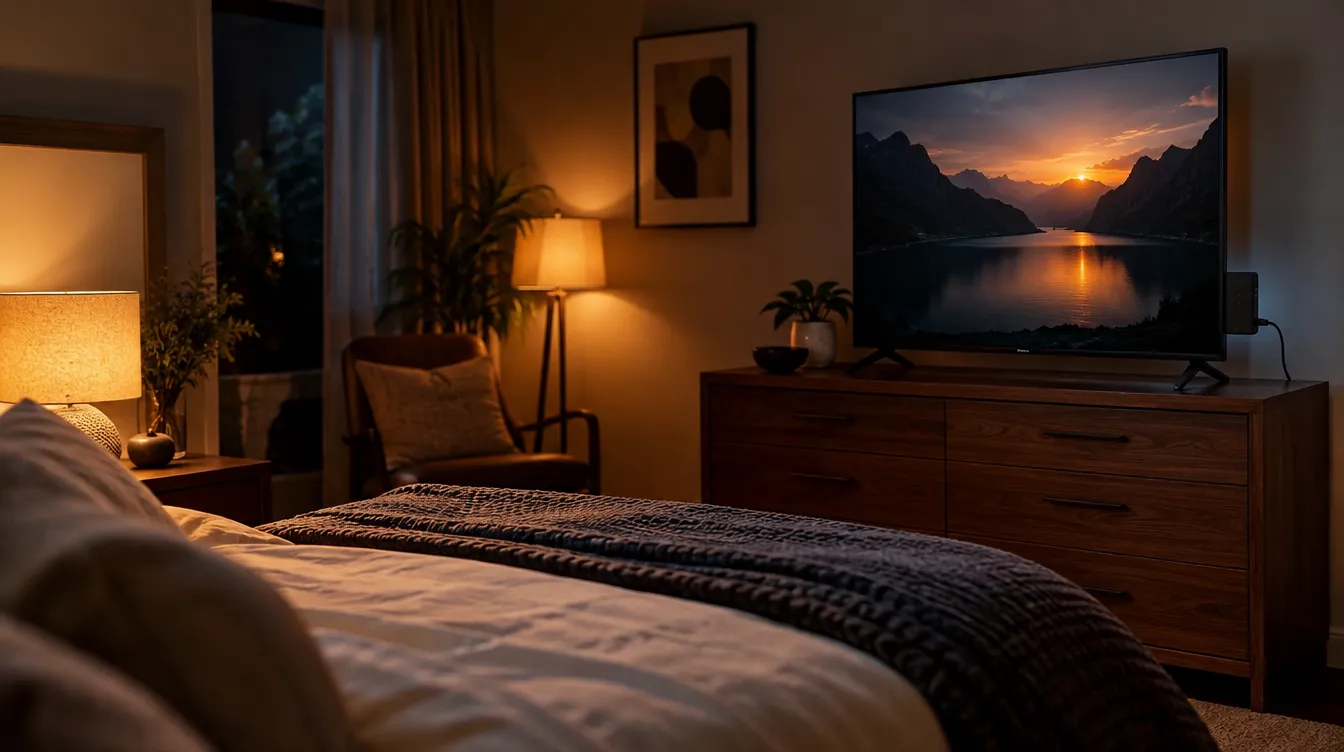
De hoofdtelevisie in de woonkamer is meestal snel geregeld. Maar dan komt de vraag: wat doe je met de tv in de slaapkamer, de hobbykamer of de keuken? Veel mensen gaan ervan uit dat een tweede toestel een tweede abonnement of een hoop extra gedoe betekent. Dat valt in de praktijk meestal mee. In deze gids lees je hoe je IPTV op een tweede tv zet, welke apparatuur je nodig hebt en waar je op moet letten als je in twee kamers tegelijk wilt kijken.
We houden het praktisch. Geen uitleg over routers of beeldinstellingen, daar bestaan al aparte artikelen over. Hier gaat het om de vraag: hoe krijg je een tweede tv aan de praat met je bestaande IPTV-dienst, zonder dat je er een weekend aan kwijt bent?
Kan je IPTV op een tweede tv gebruiken?
Het korte antwoord is ja. IPTV werkt via internet en niet via een kabel die in één bepaalde wandcontactdoos zit. Dat betekent dat elke tv die verbinding kan maken met internet, in principe IPTV kan afspelen. Of dat in jouw situatie ook echt kan, hangt vooral af van twee dingen: het type tv of apparaat in de tweede kamer en het aantal gelijktijdige verbindingen dat je abonnement toestaat.
Eén abonnement, meerdere schermen: hoe werkt het
Met een IPTV-abonnement krijg je inloggegevens of een afspeellijst waarmee een app of speler het aanbod ophaalt. Die gegevens kun je op meerdere apparaten invullen. Je hoeft dus niet voor elke tv een nieuw account aan te maken. Wel bepaalt je abonnement hoeveel apparaten tegelijk mogen kijken. Je kunt de gegevens dus op vier toestellen zetten, terwijl er maar twee tegelijk actief mogen zijn.
Dat verschil is belangrijk. Het installeren van de app op een tweede tv is één ding. Tegelijk kijken op twee schermen is iets anders en daar komt het aantal verbindingen in beeld.
Wat is een gelijktijdige verbinding?
Een gelijktijdige verbinding is één stream die op hetzelfde moment actief is. Kijk je in de woonkamer naar een filmkanaal en zet iemand in de slaapkamer een sportkanaal aan, dan gebruik je twee verbindingen. Heeft je abonnement er maar één, dan zal de tweede stream niet starten of kapt de eerste af. Controleer dus altijd eerst wat jouw abonnement toestaat voordat je op zoek gaat naar een probleem in de installatie.
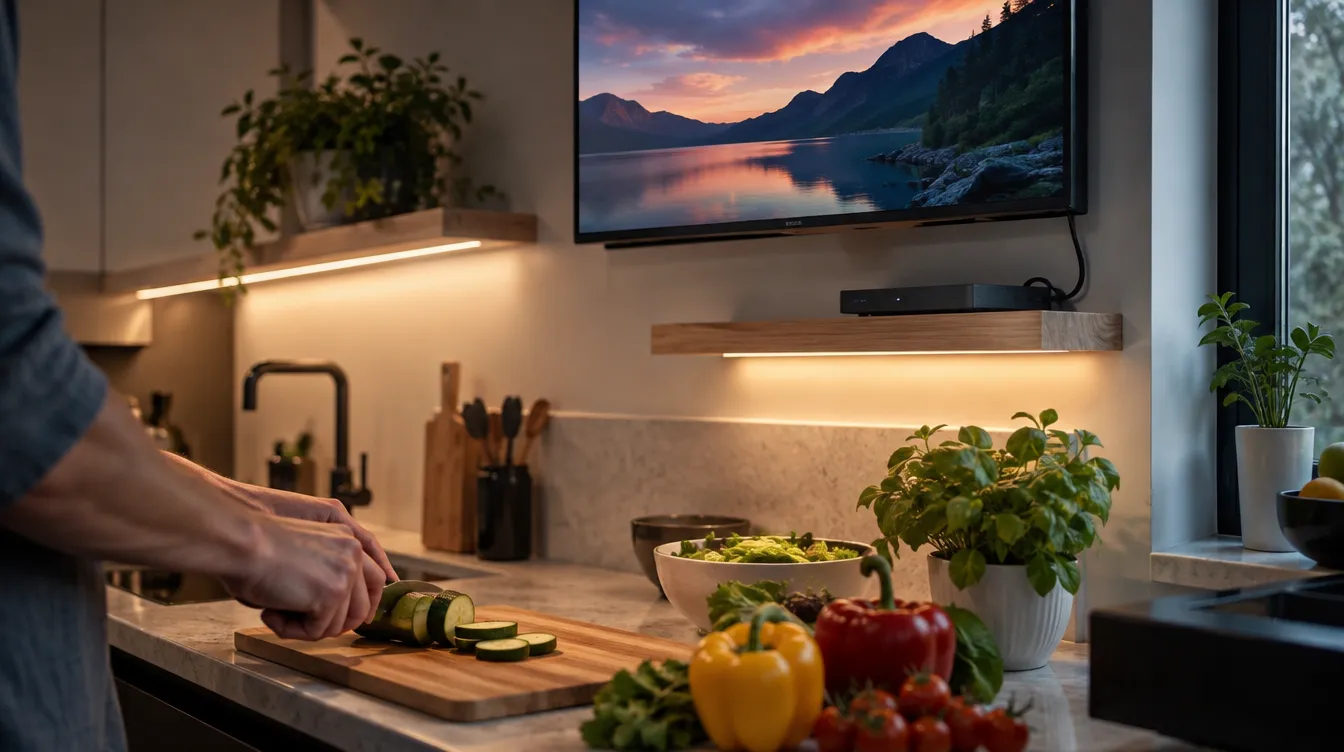
Wat heb je nodig voor IPTV op een tweede tv?
Wat je nodig hebt, hangt af van de tv in die tweede kamer. Er zijn grofweg drie situaties. Je tv is nieuw genoeg om zelf apps te draaien, je tv is ouder maar heeft een HDMI-aansluiting, of je tv is echt oud en heeft alleen nog een antenne- of scartaansluiting. Voor alle drie bestaat een oplossing.
Smart-tv met IPTV-app voor je tweede tv
Heb je in de tweede kamer een smart-tv van de laatste jaren, dan ben je het makkelijkst klaar. Je opent de app-winkel van de tv, zoekt een geschikte IPTV-speler, installeert die en logt in met je gegevens. Je hebt geen extra kastje nodig en er komt geen extra afstandsbediening bij.
Let wel op: niet elke smart-tv ondersteunt elke app. Merken gebruiken verschillende besturingssystemen en het aanbod in de winkel verschilt. Vind je geen geschikte speler, dan is een los apparaat vaak de betere keuze dan blijven zoeken.
Streamingstick of mediabox voor je tweede tv
Een streamingstick of kleine mediabox is de populairste oplossing voor een tweede tv. Het apparaat steek je in een HDMI-poort van de televisie en je voedt het via USB of een stekker. Daarna verbind je het met wifi, installeer je de IPTV-app en ben je klaar. Het grote voordeel: het maakt van een gewone tv met HDMI-poort meteen een slimme tv.
Zo’n stick kost relatief weinig, neemt geen ruimte in en is makkelijk mee te nemen als je een weekend op een andere plek logeert. Kies bij voorkeur een model dat ook recente videoformaten aankan, zodat je tweede tv niet na een jaar al achterloopt. Heb je al een stick voor je hoofdtelevisie, dan kun je er voor de tweede tv gewoon een tweede van hetzelfde type bij zetten. Dan werkt alles hetzelfde en hoef je niet te wennen aan een andere bediening.
Oudere tv zonder smart-functies
Een oudere tv zonder smart-functies is geen reden om de tweede kamer zonder IPTV te laten. Heeft het toestel een HDMI-ingang, dan werkt een stick of mediabox gewoon. Zit er alleen een scartaansluiting op, dan heb je een kleine omvormer nodig die HDMI naar scart omzet. Het beeld is dan niet zo scherp als op een moderne tv, maar voor een slaapkamer of keuken is dat vaak ruim voldoende.
Wil je weinig investeren, dan is dit een prima manier om een toestel dat anders op zolder belandt, nog een tweede leven te geven.
IPTV op een tweede tv installeren: de stappen
Hieronder vind je de stappen die voor vrijwel elke combinatie van tv en apparaat werken. De namen van menu’s verschillen per merk, maar de volgorde blijft hetzelfde.
- Controleer je abonnement. Kijk hoeveel gelijktijdige verbindingen je hebt. Staat er één, overweeg dan een uitbreiding voordat je begint.
- Zorg voor een internetverbinding. Check of de tweede tv of het apparaat dat je gebruikt, wifi-ontvangst heeft in die kamer.
- Sluit het apparaat aan. Steek de stick of box in een HDMI-poort en zet de voeding erop.
- Kies de juiste HDMI-bron. Gebruik de afstandsbediening van de tv om de ingang te selecteren waarop je apparaat zit.
- Verbind met wifi. Volg de eerste installatiestappen en kies je thuisnetwerk.
- Installeer een IPTV-app. Zoek in de app-winkel naar een speler die jouw type abonnement ondersteunt.
- Log in of voeg je lijst toe. Gebruik dezelfde gegevens als op je eerste tv.
- Test twee kanalen. Probeer een gewoon kanaal en een zwaardere stream om te zien of alles soepel loopt.
De IPTV-app installeren op je tweede televisie
Bij het installeren van de app is het slim om dezelfde speler te kiezen die je al op je eerste tv gebruikt. Dan herken je de menu’s en weet je bij problemen meteen waar je moet zoeken. Gebruik je in de woonkamer een app die op de tweede tv niet beschikbaar is, kies dan een speler met een vergelijkbare opzet. Je abonnement werkt met elke compatibele speler, het is dus vooral een kwestie van wat prettig bedient.
Wees tijdens het installeren geduldig. De eerste keer dat de app de kanalenlijst ophaalt, kan het even duren, zeker bij een groot aanbod van meer dan 30.000 kanalen. Dat is normaal. Laat de app rustig laden en zet de tv niet tussendoor uit.
Inloggen met dezelfde gegevens als op je eerste tv
Voor de tweede tv gebruik je meestal exact dezelfde inloggegevens of link als voor de eerste. Bewaar die gegevens daarom op een handige plek, bijvoorbeeld in een notitie op je telefoon of in je wachtwoordmanager. Typ ze zorgvuldig over: een extra spatie of een hoofdletter te veel is de meest voorkomende reden dat inloggen mislukt.
Staat je abonnement op slechts één verbinding en probeer je tegelijk in te loggen op beide tv’s, dan krijg je mogelijk een foutmelding. Dat wijst niet op een kapotte installatie, maar op de limiet van je abonnement.
Tegelijk kijken: IPTV op twee tv’s met meerdere verbindingen
Als je in beide kamers regelmatig tegelijk kijkt, is het aantal verbindingen de belangrijkste keuze die je maakt. Veel huishoudens ontdekken dat pas nadat de tweede tv al is geïnstalleerd en er om acht uur ’s avonds ruzie ontstaat over wie mag kijken.
Kies het juiste aantal verbindingen voor IPTV op meerdere tv’s
Denk na over hoe jullie echt kijken. Een alleenstaande die af en toe in de slaapkamer wil kijken, komt prima uit met één verbinding. Een gezin waar ouders en kinderen op verschillende plekken kijken, heeft er twee of meer nodig. Reken niet alleen met tv’s, maar ook met telefoons en tablets. Elk scherm dat tegelijk een stream afspeelt, telt mee.
Een handige vuistregel: tel het aantal schermen waarop je op een druk moment tegelijk zou willen kijken, en kies één verbinding extra als marge. Dan loop je niet vast zodra er een gast op bezoek is.
Wat gebeurt er als beide tv’s tegelijk aan staan?
Als je abonnement genoeg verbindingen heeft, gebeurt er niets bijzonders: beide tv’s spelen hun eigen kanaal af en ze hebben geen invloed op elkaars beeld, behalve via je internetverbinding. Heb je te weinig verbindingen, dan start de tweede stream niet, krijg je een foutmelding of valt de eerste stream weg.
Vergeet ook niet dat een tv in standby soms nog een stream open houdt. Heeft iemand de tv in de slaapkamer niet echt uitgezet en alleen de afstandsbediening weggelegd, dan blijft de verbinding mogelijk bezet. Wil je zeker zijn, sluit dan de app af voordat je de tv uitzet. Bij sommige apparaten moet je daarvoor de app echt verlaten en niet alleen naar het beginscherm teruggaan.
Internetverbruik bij een tweede tv: wat tel je erbij op?
Een tweede stream betekent ook extra belasting voor je internetlijn. Een uitgebreide uitleg over snelheden staat in een apart artikel op deze site, maar een korte rekensom helpt je hier verder.
Hoeveel capaciteit kost IPTV op twee tv’s?
Elke stream in standaard- of HD-kwaliteit heeft een bepaalde hoeveelheid bandbreedte nodig. Kijk je op twee tv’s tegelijk, dan verdubbel je die behoefte ongeveer. Heb je thuis ook nog iemand die games speelt, videobelt of grote bestanden downloadt, dan loopt het verbruik verder op. Maak dus geen rekensom op basis van alleen je tv’s.
Is je internetverbinding krap, dan merk je dat vaak het eerst op de tweede tv, omdat die verder van de router staat en dus een zwakker signaal heeft. Kijk je op beide tv’s in HD en merk je hapering, dan kun je op één van de twee een lagere kwaliteit instellen. Veel apps hebben daarvoor een optie in de instellingen.
Bedraad of wifi bij de tweede tv?
In de woonkamer staat de router meestal in de buurt. In een slaapkamer aan de andere kant van het huis is dat een ander verhaal. Wifi is meestal prima voor een tweede tv, maar dikke muren en grote afstanden verzwakken het signaal. Zie je op de tweede tv regelmatig wachtrondjes terwijl de eerste tv geen last heeft, dan is het signaal in die kamer de eerste verdachte.
Een netwerkkabel of een tussenstation voor wifi lost dat vaak op. Je hoeft je hele netwerk niet om te gooien, het gaat alleen om die ene kamer. Test eerst met de tv dicht bij de router. Werkt het daar wel goed, dan weet je zeker dat het signaal het probleem is en niet de app.
Praktische tips voor IPTV op een tweede tv in slaapkamer of keuken
Een tweede tv wordt vaak anders gebruikt dan de hoofdtelevisie. Je kijkt korter, vaak alleen, en meestal naar een paar vaste kanalen. Dat vraagt om een iets andere inrichting.
Favorieten per tv instellen in je IPTV-app
Met een aanbod van duizenden kanalen is scrollen op een kleine tv geen feest. Maak daarom op de tweede tv een korte favorietenlijst met de kanalen die je daar echt kijkt. In de slaapkamer zijn dat bijvoorbeeld een nieuwskanaal, een filmkanaal en een paar documentairekanalen. In de keuken kies je misschien vooral muziek- en kookkanalen.
De meeste apps bewaren favorieten per apparaat. Dat is handig, want je hoeft de lijst van de woonkamer niet te wijzigen. Je zet de tweede tv gewoon op zijn eigen manier in en laat de rest met rust.
Kinderslot en kijktijden voor de tweede tv
Staat de tweede tv in een kinderkamer, dan is een kinderslot of pincode geen overbodige luxe. Veel IPTV-apps laten je bepaalde categorieën blokkeren of verbergen. Zo voorkom je dat een kind per ongeluk bij een programma terechtkomt dat niet bedoeld is voor zijn of haar leeftijd. Stel de pincode in op het apparaat zelf, zodat je woonkamer niet beperkt wordt.
Wil je ook de kijktijden in de hand houden, dan kan een tv met een slaaptimer helpen. Veel tv’s en sticks hebben die ingebouwd. Hij zet de tv na een bepaald aantal minuten uit en geeft daarmee meteen de bezette verbinding weer vrij.
Een afstandsbediening die bij je tweede tv past
Dit lijkt een detail, maar het scheelt veel ergernis. Gebruik je een stick of box, dan heb je een extra afstandsbediening in huis. Leg die duidelijk bij de juiste tv, zodat je niet steeds zoekt. Sommige sticks kun je ook bedienen met een app op je telefoon, wat handig is als de batterijen leeg zijn.
Wie de hoofdtelevisie en de tweede tv graag met één afstandsbediening bestuurt, kan een universele afstandsbediening overwegen. Controleer vooraf wel of die jouw apparaat ondersteunt.
Problemen met IPTV op een tweede tv oplossen
Soms werkt alles in de woonkamer prima, maar loopt de installatie op de tweede tv vast. Dat komt gelukkig meestal door een kleine oorzaak.
De app start niet of logt niet in op de tweede tv
Start de app niet of weigert hij je gegevens, controleer dan eerst of je gegevens exact kloppen. Kijk daarna of je abonnement niet al het maximale aantal verbindingen gebruikt. Sluit de app op de andere tv af en probeer het opnieuw. Werkt het dan, dan was de limiet de oorzaak.
Helpt dat niet, verwijder dan de app en installeer hem opnieuw. Controleer ook of de datum en tijd op het apparaat kloppen. Een verkeerde systeemtijd kan inlogproblemen veroorzaken die op het eerste gezicht nergens op slaan.
Beeld hapert alleen op de tweede tv
Hapert het beeld alleen op de tweede tv, dan ligt de oorzaak bijna altijd aan de verbinding in die kamer of aan het apparaat zelf. Een oude stick met weinig geheugen heeft moeite met zware streams. Sluit andere apps af, start het apparaat opnieuw op en kijk of er een update beschikbaar is.
Test daarna met een andere HDMI-poort en kabel als dat kan. Blijft het probleem bestaan, probeer dan het apparaat tijdelijk in de woonkamer. Werkt het daar wel goed, dan weet je dat je moet inzetten op het wifi-signaal in de tweede kamer.
Geen geluid of beeld na het aansluiten van de stick
Zie je een zwart scherm of hoor je niets, dan staat de tv waarschijnlijk op de verkeerde HDMI-bron. Kies met de afstandsbediening de juiste ingang. Heb je een soundbar of versterker tussen de stick en de tv, controleer dan de volgorde van de aansluitingen en de geluidsinstellingen. Een andere HDMI-poort probeer je als de eerste niets laat zien.
IPTV op een tweede tv: kort samengevat
IPTV op een tweede tv installeren is meestal een kwestie van een uurtje. Controleer eerst hoeveel gelijktijdige verbindingen je abonnement heeft, kies het juiste apparaat voor die kamer en volg de installatiestappen. Heb je een smart-tv, dan installeer je gewoon de app. Heb je een oudere tv met HDMI, dan zorgt een stick of box voor de rest. Houd daarnaast rekening met je internetcapaciteit en de wifi-ontvangst in de kamer waar de tv staat.
Zit je nog te twijfelen of je abonnement geschikt is voor meerdere tv’s? Kijk dan bij je aanbieder naar de mogelijkheden voor extra verbindingen en informeer of er een geld-terug-garantie van 7 dagen geldt, zodat je rustig kunt uitproberen of de opzet in jouw huis goed werkt. Zo heb je in elke kamer van je huis binnen korte tijd precies de tv die je wilt, zonder dat het een ingewikkeld project wordt.