
Je hebt een goed IPTV-abonnement, een snelle internetverbinding en een prima tv. Toch loopt je avond soms niet zoals gepland. Het beeld stottert even, de verbinding valt weg of de kwaliteit zakt precies wanneer iedereen thuis is. In veel van die gevallen ligt de oorzaak niet bij je provider of je abonnement, maar in het stuk tussen je modem en je tv: je eigen thuisnetwerk.
In deze gids kijken we daarom niet naar losse noodoplossingen, maar naar het geheel. We bekijken hoe je een thuisnetwerk voor IPTV opbouwt dat de hele avond rustig blijft doorlopen. Dat doen we met bekabeling, wifi, de plek van je router, een paar slimme instellingen en wat afspraken over wie wanneer wat downloadt. Je hoeft er geen netwerkexpert voor te zijn. Een uurtje puzzelen is vaak genoeg.
Waarom een goed thuisnetwerk voor IPTV zwaarder weegt dan je denkt
Als je een webpagina opent, merk je het nauwelijks wanneer een datapakketje een fractie van een seconde later aankomt. Bij een live stream werkt dat anders. IPTV is een doorlopende stroom gegevens die je tv of mediaspeler continu moet ontvangen. Komt er even niets binnen, dan vult een kleine tussenopslag (de buffer) dat op. Is die leeg, dan zie je haperingen.
Voor je thuisnetwerk betekent dat drie dingen:
- Stabiliteit is belangrijker dan piekprestaties. Een verbinding die een uur lang constant 40 Mbit/s haalt, is beter dan een die schommelt tussen 10 en 200.
- Pakketverlies vertaalt zich direct in beeldfouten of haperingen, ook als je meetresultaten op papier prima zijn.
- Vertragingsschommelingen (jitter) zorgen ervoor dat pakketjes in een grillig ritme binnenkomen. Een speler houdt dat maar beperkt vol.
Dat verklaart waarom een snelheidstest op je telefoon in de woonkamer soms prima uitvalt, terwijl je stream toch problemen geeft. Een test meet een kort moment. Een stream vraagt urenlang om gelijkmatige aanvoer.
Je thuisnetwerk voor IPTV eerst in kaart brengen
Voordat je iets koopt of verandert, helpt het om te weten wat je nu hebt. Pak een kop koffie en loop één keer door je huis.
Welke apparaten hangen er aan je router?
Moderne huishoudens hebben zo gauw twintig of meer apparaten die verbinding zoeken: telefoons, laptops, spelconsoles, slimme speakers, camera’s, een printer, een thermostaat, misschien een robotstofzuiger. Ze verbruiken lang niet allemaal veel bandbreedte, maar ze delen wel dezelfde wifi-zender en dezelfde toegang tot het internet. Je kunt vaak in de app of het beheerscherm van je router zien wat er allemaal verbonden is. Schrik niet als de lijst langer is dan verwacht.
Let vooral op apparaten die veel doen op de achtergrond, zoals een computer die automatisch back-ups naar de cloud stuurt of een console die spellen bijwerkt. Die kunnen je IPTV-stream op de verkeerde momenten in de weg zitten.
Een simpele test van je IPTV-netwerk in drie stappen
Je hoeft geen dure meetapparatuur te hebben. Probeer dit:
- Controleer in de instellingen van je tv of mediaspeler of die op wifi of via kabel verbonden is, en op welke wifi-band (2,4 of 5 GHz). Veel apparaten tonen ook de signaalsterkte.
- Voer op het apparaat zelf, als het een browser of speedtest-app heeft, op meerdere momenten een snelheidstest uit. Doe dat één keer overdag en één keer in de avondspits.
- Kijk een half uur naar een live stream en noteer wanneer het misgaat. Gebeurt het vooral als iemand anders de wasmachine aanzet of een video-oproep start? Of is het willekeurig? Dat patroon vertelt je veel.
Heb je de neiging om meteen te denken dat je meer internetsnelheid nodig hebt? Wacht even. Daar gaat een andere gids van ons over. Hier gaat het om wat er binnen je muren gebeurt met de snelheid die je al hebt.
Bekabeling: de stabielste basis voor je IPTV-netwerk
Als je één ding uit dit artikel meeneemt, laat het dit zijn: een kabel verslaat wifi, bijna altijd. Een netwerkkabel kent geen storing van buren, geen dode hoeken achter dikke muren en geen last van magnetrons. Bovendien blijft de verbinding op een ander niveau stabiel.
Ethernetkabel naar je tv of mediaspeler voor IPTV
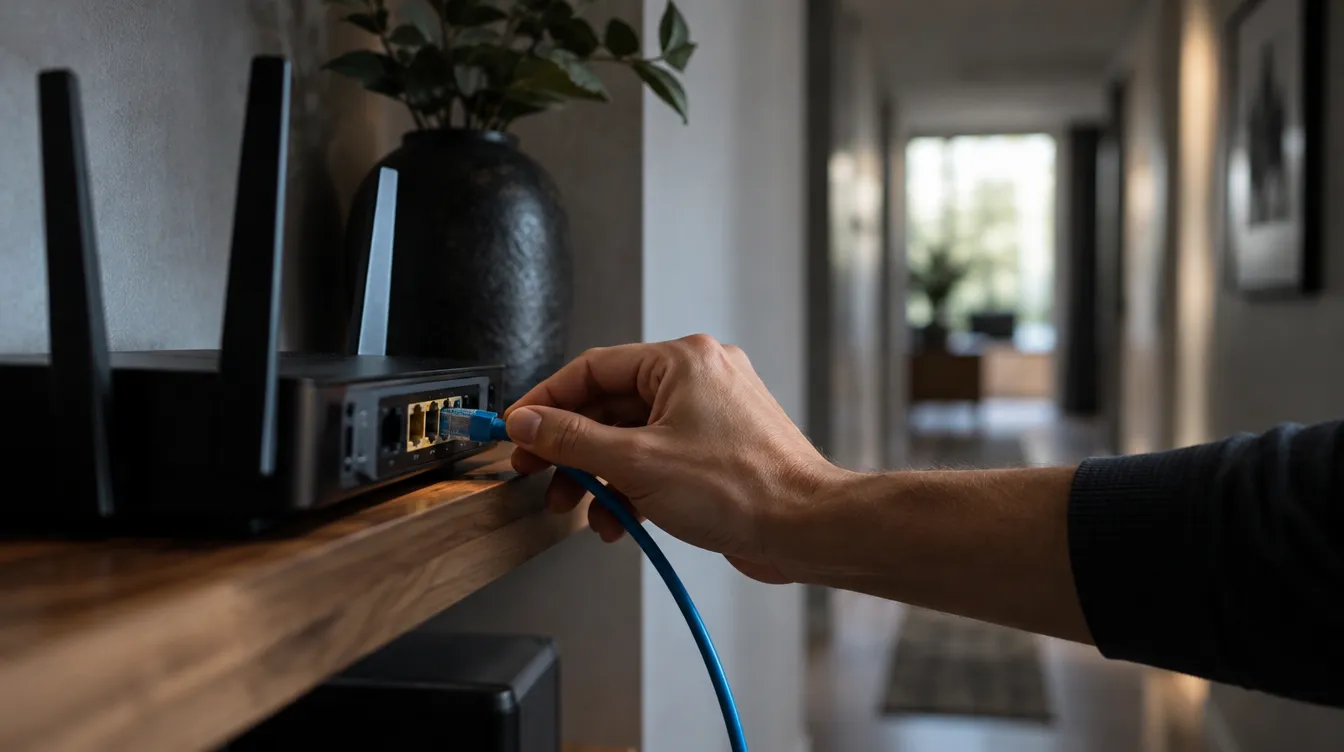
De meeste slimme tv’s en mediaspelers hebben een ethernetpoort. Gebruik die als het enigszins kan. Je trekt een kabel van je router (of van een switch in de buurt) naar het apparaat. Dat klinkt omslachtig, maar je doet het maar één keer, en het verschil in stabiliteit is meestal direct merkbaar.
Een paar praktische tips:
- Gebruik een kabelgoot, plinten of een dun, plat kabeltje onder de vloerbedekking als je de kabel netjes wilt wegwerken.
- Kies een kabel met een lengte die past, zodat je niet met een kluwen opgerolde kabel zit.
- Staan er meerdere apparaten bij je tv (mediaspeler, console, soundbar)? Zet dan een kleine switch naast de tv en trek één kabel naar die switch.
Welke netwerkkabel kies je voor IPTV?
Voor IPTV is een standaard Cat5e-kabel al ruim voldoende, want zelfs 4K-streams blijven ver onder de capaciteit van een gigabitverbinding. Cat6 is een prima, bijna even goedkope keuze als je toch nieuwe kabels koopt. Je hebt geen dure, goudgeplateerde kabels nodig. Let vooral op een goed afgewerkte stekker en een kabel die niet geknikt of beschadigd is.
Powerline-adapters als alternatief voor een kabel
Kun je echt geen kabel leggen, bijvoorbeeld omdat je router op de begane grond staat en je tv op zolder? Dan zijn powerline-adapters een optie. Die gebruiken het stroomnet in je huis om netwerkverkeer door te sturen. Je steekt één adapter naast je router in het stopcontact en één bij je tv.
Wees wel realistisch. De kwaliteit hangt sterk af van de elektrische installatie. Een verdeelstekker of overspanningsbeveiliging ertussen kan de verbinding flink verslechteren, dus steek de adapters direct in de muur. Test het resultaat altijd in de avond, want andere apparaten in huis kunnen storing veroorzaken. Soms werkt het uitstekend, soms is wifi met een extra accesspoint beter.
Wifi voor IPTV optimaliseren zonder gedoe
Soms is wifi gewoon de enige praktische keuze. Dat is geen ramp, mits je het goed regelt. Hieronder staan de instellingen en keuzes die er echt toe doen.
5 GHz of 2,4 GHz: welke wifi-band past bij IPTV?
De meeste routers zenden op twee frequenties uit. De 2,4 GHz-band reikt ver, maar is traag en overvol: buren, magnetrons, babyfoons en Bluetooth-apparaten zitten er allemaal in. De 5 GHz-band is sneller en rustiger, maar het signaal wordt sneller afgezwakt door muren en plafonds.
Als je tv en router in dezelfde ruimte of op dezelfde verdieping staan, kies dan 5 GHz. Zit er veel beton of meerdere muren tussen, dan kan 2,4 GHz paradoxaal genoeg stabieler zijn, al is dat zelden ideaal. Veel routers voegen beide banden samen onder één netwerknaam. Dat is handig, maar je tv kiest dan soms de verkeerde. Geef je de twee banden een eigen naam, dan bepaal je zelf waarmee je tv verbindt.
De beste plek voor je router bij IPTV over wifi
Veel routers staan in de meterkast, achter de tv of in een hoek van de gang, omdat daar de aansluiting zit. Voor het wifi-signaal is dat meestal de slechtste plek. Een router werkt het best:
- op een centrale plek in huis, liefst op ooghoogte of hoger;
- vrij van metalen kasten, spiegels, aquaria en dikke muren;
- op afstand van apparaten die storing veroorzaken, zoals magnetrons, draadloze telefoons en de achterkant van een tv;
- met de antennes, als die er zijn, in een verschillende stand: één verticaal, één horizontaal.
Kun je de router niet verplaatsen omdat de aansluiting vastzit? Dan kan een lange kabel naar een tweede router of accesspoint op een betere plek het verschil maken. Daarover straks meer.
Wifi-kanaal kiezen als je buren storen
In een appartementencomplex of dichtbebouwde straat zenden tientallen netwerken tegelijk uit. Als jouw router op hetzelfde kanaal zit als je buren, storen jullie elkaar. De meeste routers kiezen automatisch een kanaal, maar dat gaat niet altijd goed. Met een gratis wifi-analyse-app op je telefoon zie je welke kanalen druk zijn.
Op 2,4 GHz zijn de kanalen 1, 6 en 11 de beste keuzes omdat die elkaar niet overlappen. Op 5 GHz is er meer ruimte, dus daar is het probleem kleiner. Verander het kanaal in het beheerscherm van je router, test een paar dagen en kijk of de haperingen afnemen.
Mesh-wifi of accesspoint: wanneer is je thuisnetwerk voor IPTV groot genoeg?
In grotere huizen, woningen met meerdere verdiepingen of oudere gebouwen met dikke muren bereikt één router niet alles. Dan zijn er drie manieren om je bereik uit te breiden. Ze verschillen sterk in kwaliteit.
Mesh-wifi voor IPTV in een groot huis
Een mesh-systeem bestaat uit meerdere eenheden die samen één netwerk vormen. Je tv verbindt automatisch met de dichtstbijzijnde eenheid. Dat werkt goed, mits de eenheden onderling een sterke verbinding hebben. Plaats ze dus niet aan de uiterste rand van het bereik van de hoofdrouter, maar ergens halverwege tussen router en de plek waar je het signaal nodig hebt.
Het beste resultaat krijg je als de eenheden onderling met een kabel zijn verbonden (zogenoemde bedrade backhaul). Dan gebruiken ze hun wifi alleen om je apparaten te bedienen, en niet ook nog om met elkaar te praten.
Een extra accesspoint met kabel
Een accesspoint is eigenlijk een wifi-zender die je met een netwerkkabel aan je router koppelt. Dat is de meest betrouwbare manier om op een lastige plek goed signaal te krijgen. Heb je al een kabel naar de woonkamer liggen, maar weinig bereik op zolder, dan kan een accesspoint op de overloop of in de kamer zelf soms alles oplossen. Je kunt er zelfs een oude router voor hergebruiken, als die een toegangspuntmodus heeft.
Waarom een wifi-repeater meestal de zwakste schakel is
Goedkope repeaters ontvangen wifi en sturen het door. Daardoor halveren ze in de praktijk vaak de beschikbare snelheid, en ze voegen vertraging toe. Voor browsen is dat vaak prima, maar een doorlopende IPTV-stream merkt het wel. Heb je al een repeater en ben je ontevreden? Probeer dan eerst eens een kabel of een mesh-systeem, voordat je nog meer geld uitgeeft aan het verbeteren van de repeater.
Routerinstellingen die je thuisnetwerk voor IPTV stabieler maken
Naast de fysieke inrichting heb je ook softwarematig invloed. Hieronder staan de instellingen die voor IPTV de moeite waard zijn. Je vindt ze meestal door in je browser het adres van je router te openen of via de app van je provider.
QoS en prioriteit voor je IPTV-apparaat
Veel routers hebben een functie voor Quality of Service (QoS). Daarmee geef je bepaalde apparaten of soorten verkeer voorrang. Zet je tv of mediaspeler bovenaan, dan krijgt die bij drukte als eerste bandbreedte, en wacht de laptop die een grote download binnenhaalt even.
Let op: de naam en werking verschillen per router en soms is de functie lastig te begrijpen. Begin eenvoudig. Geef alleen je IPTV-apparaat hoge prioriteit en laat de rest standaard. Merk je geen verschil, zet het dan weer uit. Een slecht ingestelde QoS kan ook problemen veroorzaken.
Firmware, herstart en DNS voor een stabiele IPTV-router
Dit zijn drie kleine dingen met vaak groot effect:
- Firmware: controleer of je router de nieuwste software draait. Updates verhelpen regelmatig fouten die stabiliteit beïnvloeden. Veel providers doen dit automatisch, maar bij een eigen router moet je het zelf nakijken.
- Herstart: een router die weken of maanden aan één stuk draait, kan trager worden. Een herstart per maand, of een automatische herstart midden in de nacht als je router dat kan, houdt hem fris.
- DNS: dit systeem vertaalt adressen naar IP-nummers. Een trage DNS-server vertraagt het opstarten van streams. Je kunt in je router of op je apparaat een andere, snelle DNS-server instellen. Merk je alleen vertraging bij het laden van een kanaal, en niet tijdens het kijken, dan is DNS een goede verdachte.
Gastnetwerk en slimme apparaten scheiden van je tv
Veel routers kunnen een apart gastnetwerk maken. Dat is handig voor bezoek, maar ook om rommel uit je hoofdnetwerk te houden. Zet slimme apparaten die je niet vaak gebruikt, zoals camera’s en lampen, op het gastnetwerk, of op de 2,4 GHz-band. Dan houd je de 5 GHz-band vrij voor je tv en andere zware gebruikers. Bijkomend voordeel: het is ook veiliger.
Drukte in huis: bandbreedte eerlijk verdelen voor IPTV
Je kunt de beste kabels en routers hebben, en toch gaat het mis als het hele gezin tegelijk streamt, gamet, videobelt en downloadt. Je internetverbinding is een gedeelde pijp. De vraag is: hoe zorg je dat de IPTV-stream altijd genoeg krijgt?
Een paar eenvoudige afspraken helpen al veel:
- Plan grote downloads buiten de kijkpiek. Spelupdates, systeemupdates en back-ups kunnen vaak ’s nachts. Veel apparaten hebben daar een planningsoptie voor.
- Controleer automatische uploads van foto’s en video’s naar de cloud. Die gebruiken vooral de uploadkant, maar kunnen je verbinding toch belasten.
- Let op meerdere 4K-streams tegelijk. Eén stream is meestal geen probleem, maar twee of drie tegelijk plus videobellen kan een gewone verbinding aardig belasten.
- Gebruik QoS of apparaatbeperkingen als je merkt dat één apparaat steeds alles opeist.
Wil je weten hoeveel snelheid je ongeveer nodig hebt voor jouw gezin? Dan is het goed om dat eerst helder te hebben. Maar een deel van het antwoord ligt gewoon in wie wat doet op welk moment.
Veelgemaakte fouten bij een thuisnetwerk voor IPTV
Na al deze tips volgt hier een korte lijst met dingen die we vaak zien misgaan.
- De router verstoppen. In een kast, achter een tv of onder een bank gaat flink wat signaal verloren.
- Te veel vertrouwen op wifi. Een kabel van tien euro lost vaak meer op dan een router van honderd euro.
- Verdeelstekkers bij powerline. Daardoor werkt de adapter soms slechter dan wifi.
- Meerdere repeaters achter elkaar. Elke schakel maakt de verbinding trager en minder betrouwbaar.
- Alle apparaten op dezelfde wifi-band. Zet je tv liever op 5 GHz en slimme apparaten op 2,4 GHz.
- Nooit herstarten of updaten. Verouderde software en een oververhitte router geven onverklaarbare storingen.
- Te veel tegelijk veranderen. Pas één ding per keer aan en test daarna. Anders weet je niet wat het verschil maakte.
Checklist: je thuisnetwerk voor IPTV in tien minuten nalopen
Heb je weinig tijd? Loop deze lijst van boven naar beneden af. De stappen staan op volgorde van effect.
- Kun je je tv of mediaspeler met een netwerkkabel aansluiten? Doe dat dan.
- Lukt dat niet: verbind het apparaat met de 5 GHz-wifiband en controleer de signaalsterkte.
- Zet je router op een centralere, hogere en vrijere plek, of overweeg een extra accesspoint met kabel.
- Controleer of er een firmware-update beschikbaar is en herstart de router.
- Kijk welk wifi-kanaal je gebruikt en probeer, als je veel buren hebt, een rustiger kanaal.
- Geef je IPTV-apparaat eventueel voorrang via QoS.
- Plan grote downloads en back-ups buiten de avonduren.
- Test een halfuur lang met een live stream en kijk of het patroon van haperingen verandert.
Tot slot: een stabiel thuisnetwerk voor IPTV is geen luxe
Een rustige stream draait niet om één magische instelling. Het gaat om een aantal kleine, logische keuzes die samen een betrouwbaar geheel vormen: waar mogelijk een kabel, een slimme plek voor je router, de juiste wifi-band, een beperkt aantal schakels en een beetje overleg over wie wanneer veel data gebruikt.
Begin met de stap die het meest oplevert, meestal de kabel naar je tv, en kijk daarna pas of je meer nodig hebt. Zo voorkom je dat je geld uitgeeft aan apparatuur die je niet nodig had. Heb je je thuisnetwerk op orde en loopt het nog steeds niet soepel, dan weet je in elk geval waar de oorzaak niet ligt. Dan kun je gericht verder zoeken, bijvoorbeeld bij je internetverbinding of je kijkapparaat, in plaats van op goed geluk te knoppen draaien.