Hot Player Instellen — Playlist Uploaden en Activeren
Je playlist zet je in Hot Player via een website, met het MAC-adres van je toestel. Deze gids legt uit hoe dat werkt en hoe wij de app voor je activeren.
Wat heb je nodig voor Hot Player?
Hot Player is alleen een speler, zonder eigen zenders. Je hebt dus twee dingen nodig: een IPTV-abonnement, waarmee je een server-adres, gebruikersnaam en wachtwoord (of een M3U-link) krijgt, en na de proefperiode een activatie van de app zelf. Die activatie kunnen wij voor je regelen, als je dat wilt.
Gebruik je IBO Player of Ibo Player Pro? Lees dan de IBO Player-gids.
Stap-voor-stap: Hot Player instellen
Installeer Hot Player op je toestel
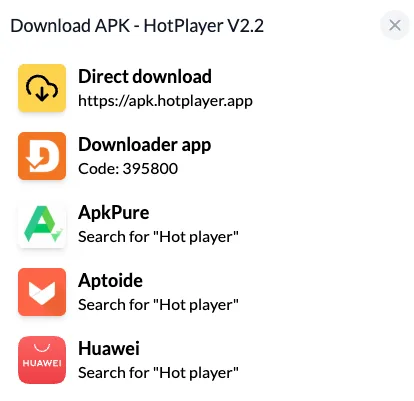
De makers noemen de winkels van Samsung, LG, Roku, Google Play, Microsoft en Apple. Zoek daar op Hot Player en controleer de naam goed voordat je installeert. Op een Android TV of Fire Stick kan het ook met de app Downloader: vul daar code 395800 in. Die code staat in het downloadvenster op hotplayer.app. Hot Player verkoopt zelf geen zenders of abonnementen, en waarschuwt op de eigen website voor namaaksites die dat wel doen.
Zoek het MAC-adres in de app
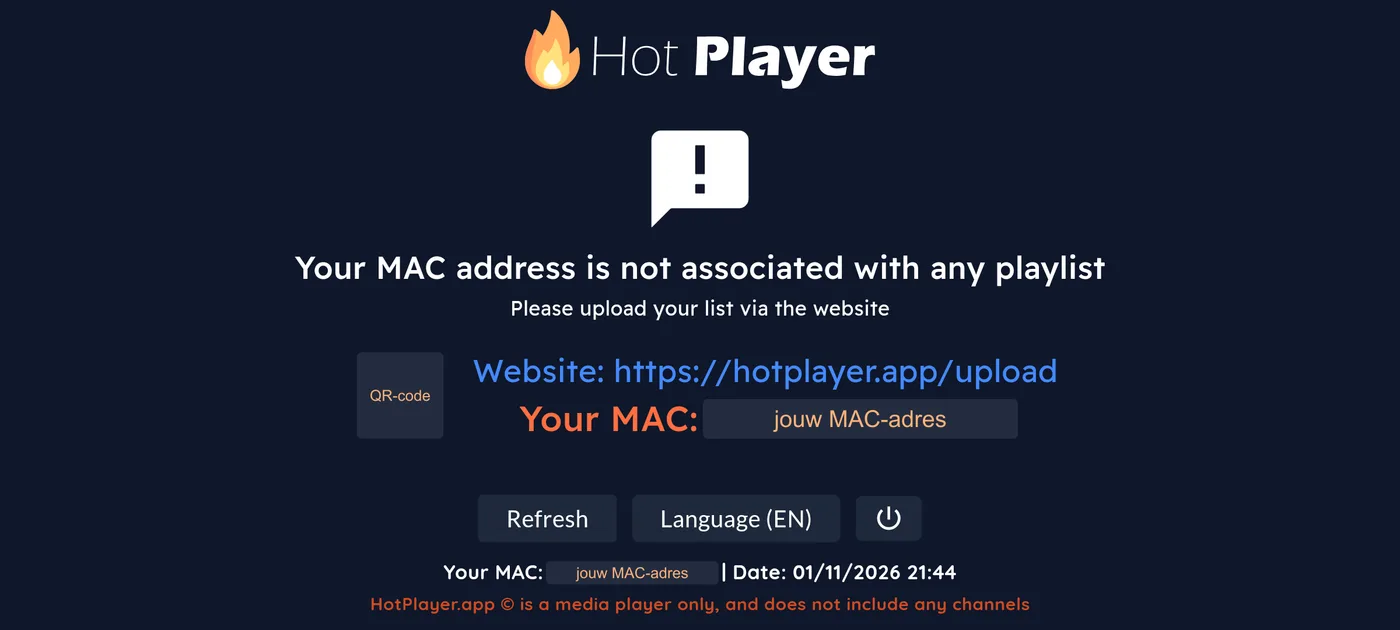
Open de app. Zolang er geen lijst is, zie je de melding "Your MAC address is not associated with any playlist". Dat is normaal. Je MAC-adres staat op dat scherm achter Your MAC. Schrijf het over of laat het scherm open staan: je hebt het nodig in de volgende stap. Dit adres is voor elk toestel anders, en het kan met andere letters beginnen dan je gewend bent, bijvoorbeeld SL.
Vul je MAC-adres in op de website
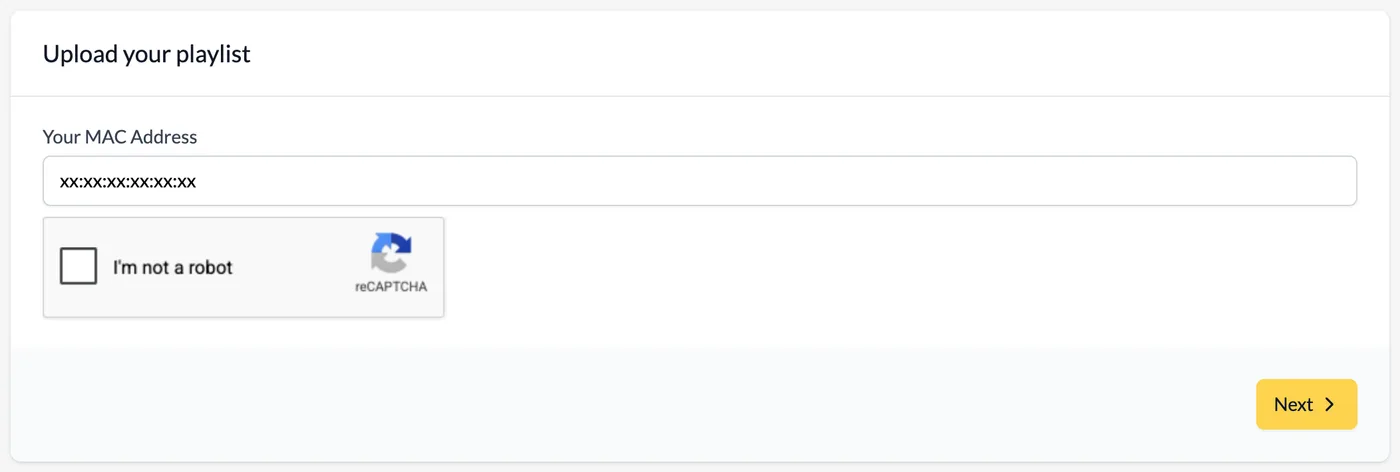
Ga op je telefoon of computer naar hotplayer.app/upload. Dit is het adres dat de makers zelf gebruiken. Vul bij Your MAC Address je MAC-adres in en klik op Next. Verschijnt het vakje I'm not a robot? Vink het aan en klik nog een keer op Next.
Voeg je playlist toe
Hot Player werkt met een M3U-link en met Xtream Codes-gegevens: een server-adres, gebruikersnaam en wachtwoord. Je gegevens staan in de e-mail of het WhatsApp-bericht dat je van ons ontving. Neem ze precies over, met de juiste hoofdletters en zonder spaties. Je kunt tot 3 lijsten toevoegen.
Start de app opnieuw
Sluit de app en open hem opnieuw, zodat hij je playlist ophaalt. Toont de tv een waarschuwing over je lijst, dan klopt er meestal iets niet in de gegevens uit stap 4. Bij een grote lijst kan het eerste laden enkele minuten duren.
Activeer de app, of laat het ons doen
Hot Player heeft een eigen activatie, los van je IPTV-abonnement, en werkt eerst 30 dagen als proefperiode. Wil je dat wij de app voor je activeren? Dat kan: stuur ons via WhatsApp je MAC-adres en kies 1 jaar voor €10 of levenslang voor €15. Start de app opnieuw zodra wij laten weten dat het gelukt is.
Wil je dat wij Hot Player activeren?
Dat regelen we graag voor je. Stuur ons je MAC-adres via WhatsApp en kies hoe lang je de app wilt gebruiken. De activatie geldt per toestel.
Problemen oplossen bij Hot Player
De website accepteert je MAC-adres niet
Neem het adres opnieuw over uit de app, precies zoals het er staat, ook als het met letters als SL begint. Let op tekens die op elkaar lijken: de letter D en het cijfer 0, of de letter B en het cijfer 8.
De tv toont een waarschuwing over je lijst
Controleer of het server-adres, de gebruikersnaam en het wachtwoord exact overeenkomen met wat je ontving. Voeg de lijst zo nodig opnieuw toe op de uploadpagina en start de app opnieuw.
Je hebt verlengd, maar de app ziet het niet
Sluit de app helemaal af en open hem opnieuw, zodat hij je gegevens opnieuw ophaalt.
De app zegt dat je proefperiode is verlopen
Dit gaat over de activatie van de app, niet over je IPTV-abonnement. Wil je dat wij de app activeren? Stuur ons dan je MAC-adres via WhatsApp, zoals beschreven in stap 6.
Het beeld blijft haperen
Test eerst je internetsnelheid. Gebruik waar mogelijk een kabel in plaats van wifi, en zet andere toestellen die veel streamen tijdelijk uit.
Tips voor Hot Player
Veelgestelde vragen
Wat kost het om Hot Player te activeren?
Zitten er zenders in Hot Player?
Waar vind ik mijn inloggegevens?
Welke playlist-formaten werken?
Kan ik meerdere lijsten toevoegen?
Ik heb een nieuwe tv. Moet ik opnieuw beginnen?
Welke app past het best bij mijn toestel?
Nog geen abonnement?
Bekijk onze pakketten, of start eerst een gratis proef om te testen of alles goed werkt op je toestel.